Gérer les configurations PDF pour les réunions exportées
Éléments à prendre en compte
Autorisations utilisateur requises :
Autorisations « administrateur Procore » dans l’outil Admin niveau Entreprise ET autorisations 'Admin' dans l’outil Annuaire niveau Entreprise.
Informations complémentaires :
Si votre entreprise dispose de modèles PDF de réunion personnalisés construits par l’équipe des Solutions personnalisées de Procore, contactez votre point de contact Procore pour confirmer si les configurations PDF de réunion peuvent être utilisées pour vos projets.
Escalier
Créer une configuration PDF
Modifier une configuration PDF existante.
Mettre à jour les projets assignés pour une configuration PDF existante.
Supprimer une configuration PDF
Créer une configuration PDF
Accédez à l’outil Admin au niveau entreprise.
Sous « Paramètres des outils », cliquez sur Réunions.
Cliquez sur l’onglet Configurations PDF .
Cliquez sur Créer.
Dans la fenêtre Créer une configuration PDF , configurez les champs suivants :
Nom: saisissez un nom pour la configuration PDF.
Affichage du numéro de téléphone des participants : Sélectionnez Téléphone de l’entreprise ou Téléphone portable pour choisir le numéro de téléphone de chaque participant à afficher. Les numéros de téléphone inclus sont basés sur les informations de l’utilisateur dans l’annuaire au niveau projet. Voir Modifier un compte utilisateur dans l’annuaire du projet.
Format du tableau des participants : Sélectionnez Une colonne, Deux colonnes, Déplacer à la fin du PDF ou Supprimer le tableau. Voir Quels sont les différents formats de tableau des participants pris en charge dans les PDF de réunion exportés ? pour plus d’informations .
Remarque : Si vous sélectionnez Deux colonnes, les adresses e-mail des participants et leurs statuts de présence ne seront pas inclus dans le PDF exporté.Clause de non-responsabilité Texte de bas de page : Saisissez le texte que vous souhaitez afficher en bas des pages du PDF. Ce texte remplacera le texte par défaut de Procore.
Remarque : Ce texte ne s’affiche que sur les PDF exportés des réunions qui sont en mode procès-verbal. Voir Convertir une réunion du mode ordre du jour au mode procès-verbal.
Cliquez sur Créer.
Vous êtes invité à assigner des projets à la configuration PDF.Dans l’écran Assigner des projets à la configuration PDF ? , cliquez sur Assigner des projets.
Un écran apparaît avec la liste des projets. Vous pouvez sélectionner un ou plusieurs projets dans la liste pour appliquer cette configuration PDF.Cochez les cases à cocher pour sélectionner les projets souhaités.
Cliquez sur Assigner.
La configuration PDF est attribuée aux projets sélectionnés.ImportantL’affectation d’une configuration PDF à un projet affecte toutes les exportations de réunion dans ce projet, y compris les exportations pour les réunions qui existaient avant que la configuration PDF ne soit attribuée au projet.
(Facultatif) Pour définir la configuration PDF par défaut pour les nouveaux projets, passez votre curseur sous la colonne « Par défaut pour les nouveaux projets » de la page « Configurations PDF » et cliquez sur Définir par défaut. 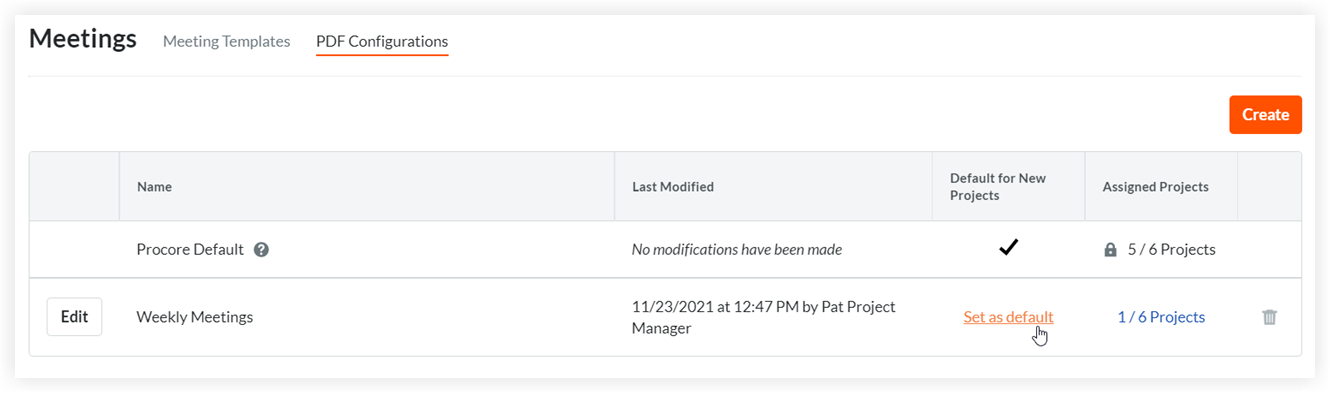
Modifier une configuration PDF existante.
Accédez à l’outil Admin au niveau entreprise.
Sous « Paramètres des outils », cliquez sur Réunions.
Cliquez sur l’onglet Configurations PDF .
Cliquez sur l’icône
 dans la ligne correspondante d’une configuration PDF que vous souhaitez modifier.
Sur la page Modifier les configurations PDF , mettez à jour les champs que vous souhaitez modifier pour la configuration PDF. Voir Créer une configuration PDF ci-dessus pour plus d’informations.
Cliquez sur Enregistrer les modifications.
Dans la fenêtre Appliquer les modifications aux projets , cliquez sur Modifier les projets assignés.
Après avoir modifié la liste des projets, cliquez sur Assigner.
Mettre à jour les projets assignés pour une configuration PDF existante.
Accédez à l’outil Admin au niveau entreprise.
Sous « Paramètres des outils », cliquez sur Réunions.
Cliquez sur l’onglet Configurations PDF .
Localisez la configuration PDF et cliquez sur le bouton Gérer correspondant dans la colonne Projets assignés .
Pour ajouter l’affectation de configuration PDF à un ou plusieurs projets, cochez la case à côté de chaque projet auquel vous souhaitez affecter la configuration PDF (ou cochez la case Sélectionner tous les projets pour l’affecter à tous les projets) et cliquez sur Mettre à jour.
Pour supprimer l’affectation de configuration PDF d’un ou de plusieurs projets, décochez la case en regard de chaque projet dont vous souhaitez supprimer l’affectation de configuration PDF (ou décochez la case Sélectionner tous les projets pour la supprimer de tous les projets) et cliquez sur Mettre à jour.
Supprimer une configuration PDF
Les configurations PDF ne peuvent être supprimées que lorsqu’elles ne sont affectées à aucun projet.
 Supprimer à la fin de la ligne de la configuration PDF.