Réinitialiser le code secret du client pour un compte de service
Fond
Les comptes de services vous permettent de prendre en charge les intégrations qui nécessitent le flux d’octroi de Identifiants client tel que défini dans le IETF OAuth 2.0 Framework Specification. Dans ce scénario, les applications ont besoin d’un moyen de récupérer un jeton d’accès OAuth 2.0 en dehors du contexte d’un utilisateur Procore spécifique. OAuth 2.0 fournit le type d’autorisation d’Identifiants du client à cet effet. Un client_idet un client_secretuniques sont générés lorsqu’un nouveau compte de service est créé. Pour plus d’informations sur la mise en œuvre du flux d’octroi de Identifiants client dans un application, consultez Utilisation du OAuth 2.0 Identifiants client sur notre portail des développeurs.
Éléments à prendre en compte
Autorisation utilisateur requise :
Autorisations de niveau « Admin » dans l’outil Admin de l’entreprise.
Nouveaux éléments d’accès au service :
client_id. Le identifiant du compte de service.
client_secret. Le secret est un code généré aléatoirement qui sera utilisé par le compte de service. Il n’est visible que par vous au moment de la création du compte. Notez le client_secret, puis enregistrez-le dans un lieu sécurisé si vous en avez besoin à l’avenir pour référence.
À noter : Si, pour une raison quelconque, vous perdez le client_secret, Procore recommande de créer un nouveau compte de service.Par défaut, les nouveaux comptes de service sont créés sans autorisations (« Aucun(e) ». Pour modifier ces autorisations, voir Configurer les autorisations des comptes de service.
Considérations importantes concernant l’annuaire de l’entreprise :
Une fois que vous avez créé un compte de service, l’adresse e-mail associée ne doit pas être modifiée dans l’annuaire de l’entreprise. Si vous modifiez l’adresse e-mail du compte de service, le compte de service ne sera plus fonctionnel.
Le contact du compte de service ne peut pas être ajouté à plus d’un annuaire de l’entreprise (uniquement celui dans lequel il a été créé), sinon il cessera de fonctionner.
Escalier
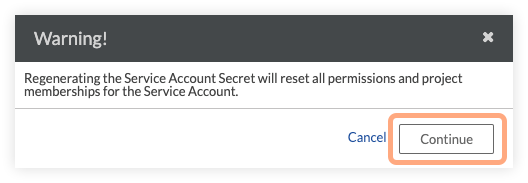
Veuillez noter que la réinitialisation du code secret du client entraîne la réinitialisation de toutes les autorisations et adhésions aux projets du compte de service sélectionné.
Accédez à l’outil Admin au niveau entreprise.
Sous « Paramètres de l’entreprise », cliquez sur Comptes de service.
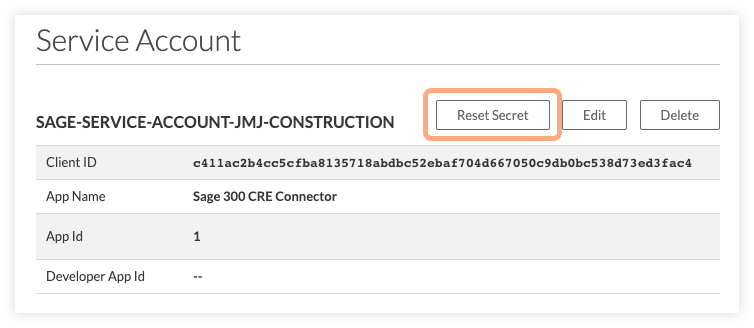
Recherchez le compte de service pour lequel vous souhaitez réinitialiser le code secret du client et cliquez sur Afficher.
Cliquez sur Réinitialiser le code secret pour réinitialiser le code secret du client pour le compte de service sélectionné.
Cliquez sur Continuer pour confirmer votre action.