Télécharger un logo de bureau
Arrière-plan
Si votre entreprise possède plusieurs bureaux et souhaite afficher un logo de bureau unique pour chaque bureau dans Procore, vous pouvez ajouter une copie de l’image de votre logo dans Procore à condition que celle-ci réponde aux conditions requises détaillées dans Éléments à prendre en compte ci-dessous. Le logo de votre bureau apparaîtra sur les formulaires, les rapports, les pages et la plupart des messages électroniques associés à ce bureau.
Éléments à prendre en compte
Autorisations utilisateur requises :
Autorisations de niveau « Admin » dans l’outil Admin au niveau entreprise.
Exigences relatives au logo :
Formats de fichiers pris en charge : GIF, JPG et PNG (Remarque : les fichiers BMP et TIFF ne sont PAS pris en charge).
Redimensionnez toujours votre logo pour qu’il fasse 200 x 70 pixels (largeur x hauteur) avant de le charger. La plupart des programmes de retouche d’images offrent aux utilisateurs les moyens de redimensionner et/ou de redimensionner votre logo. Pour plus d’informations, consultez le système d’aide de votre programme de retouche d’images.
Important! Procore redimensionnera proportionnellement toute image qui ne répond PAS aux exigences de taille indiquées. Selon les dimensions de votre logo d’origine, le fait de ne pas redimensionner votre logo pour répondre aux exigences de l’image peut entraîner une distorsion légère ou extrême de l’image après le chargement.
Informations complémentaires :
Si vous ne chargez pas de logo de bureau, le logo de l’entreprise sera utilisé par défaut pour chaque bureau. Voir Charger un logo d’entreprise.
Un bureau ne peut avoir qu’un (1) seul logo à la fois.
Escalier
Accédez à l’outil Admin au niveau entreprise.
Sous « Paramètres de l’entreprise », cliquez sur Paramètres généraux.
En regard du Nom du bureau, cliquez sur Modifier.
À côté de la zone du logo du bureau, procédez comme suit :
Remarque : si vous n’avez pas encore chargé un logo de bureau, le logo de l’entreprise apparaît par défaut (voir Charger un logo d’entreprise).Cliquez sur Ajouter le logo du bureau.
Dans la fenêtre qui apparaît, recherchez et sélectionnez le logo que vous souhaitez charger.
Un aperçu du logo du bureau sélectionné apparaît à côté du mot « Actuel ».
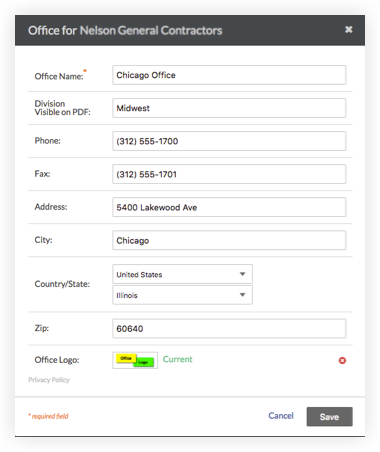
Cliquez sur Enregistrer.
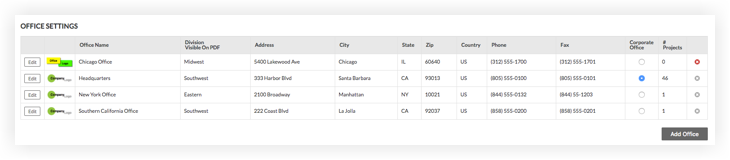
Le système enregistre le logo du bureau dans l’outil Admin au niveau entreprise.
Voir aussi
Chargement des articles connexes...