Supprimer des sections du cahier des charges de l’outil Admin
Fond
Au lieu des étapes ci-dessous, la plupart des clients Procore utilisent désormais l’outil Cahier des charges au niveau projet pour gérer les spécifications d’un projet. Pour plus de détails, voir Cahier des charges. Cependant, les clients Procore ont la possibilité de gérer les spécifications avec l’outil Admin au niveau projet, lorsque Cahier des charges n’est pas un outil actif sur le projet. Voir Ajouter et supprimer des outils sur un projet. Pour les clients qui gèrent les spécifications dans Project Admin, suivez les étapes ci-dessous pour supprimer une section du cahier des charges.
Éléments à prendre en compte
Autorisations utilisateur requises:
« Admin » dans l’outil Admin du projet.
Informations complémentaires:
Utilisez les étapes ci-dessous uniquement lorsque Cahier des charges n’est pas un outil actif sur le projet. Voir Ajouter et supprimer des outils sur un projet.
Les sections du cahier des charges ne peuvent être supprimées que lorsqu’elles ne sont pas liées à un élément Procore existant.
Escalier
Accédez à l’outil Admin du projet.
Cliquez sur le sous-onglet Sections du cahier des charges dans la liste des paramètres du projet dans le volet droit.
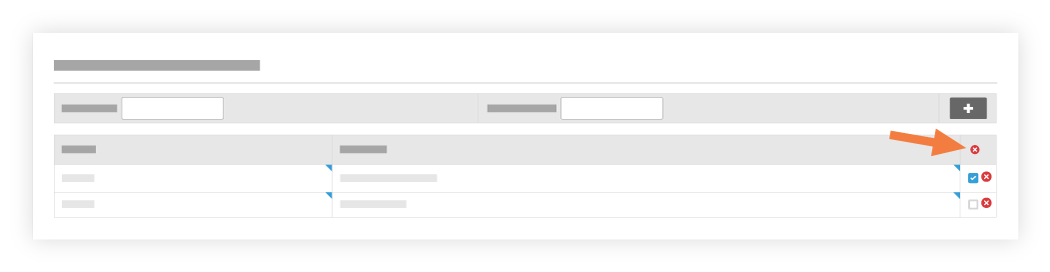
Cochez la case à côté de chaque numéro de section du cahier des charges et de chaque description que vous souhaitez supprimer.
Cliquez sur l’icône supprimer en haut du tableau.
Remarque : l’icône Supprimer à côté de la case à cocher ne supprimera pas l’élément.
Cliquez sur OK dans le message de confirmation de suppression.
Si un cahier des charges est associé à un élément Procore existant, la liste suivante apparaît en haut de la page.

Cliquez sur le lien d’élément lié souhaité pour mettre à jour cet élément dans la section du cahier des charges de votre choix.
Après avoir supprimé la section du cahier des charges souhaitée de tous les éléments répertoriés, vous pouvez répéter les étapes ci-dessus pour la supprimer.
See Also
Loading related articles...