Configurer un rapport sur la main-d’œuvre budgétée/réelle pour l’outil Feuilles horaires

Fond

Cette importation permet aux clients, sans Procore Project Financials, de charger des heures de main-d’œuvre budgétées et des quantités produites sans utiliser l’outil Budget.

Une fois vos heures budgétées et les quantités produites établies, vos équipes de chantier peuvent utiliser les feuilles horaires pour enregistrer le temps par rapport à ces tâches budgétées, puis soumettre et ajouter des quantités pour les unités installées quotidiennement dans Feuilles horaires. Voir Créer une feuille horaire.

Dans les rapports, votre budget importé peut être utilisé dans le rapport sur la main-d’œuvre budgétée/réelle, où les utilisateurs peuvent comparer les heures de pointage saisies dans Procore avec les heures de main-d’œuvre de votre budget importé. La valeur principale de ce rapport est de voir le pourcentage d’heures utilisées pour chaque code de coût et inclut des valeurs calculées telles que les heures restantes et les heures de travail jusqu’à ce jour.

Pour les quantités produites, votre budget importé peut être utilisé dans le rapport de production du chantier, où les utilisateurs peuvent comparer les quantités produites saisies dans l’outil Feuilles horaires avec les quantités produites de votre budget importé. La principale valeur de ce rapport est de suivre la progression des produits installés sur site en voyant le pourcentage complété pour chaque code de coût. Il inclut également les valeurs calculées telles que les quantités budgétées, réelles et restantes. Cela donne aux équipes un aperçu en temps réel du pourcentage de travail effectué pour les tâches sur site.

 Note

Ces étapes s’adressent aux clients qui n’ont pas Gestion financière du projet. Si vous disposez de Finances du projet, voir Importer un budget.
Éléments à prendre en compte

  • Autorisations utilisateur requises :

    • Autorisations de niveau « Admin » dans l’outil Admin du projet.
      ET
      autorisations de niveau « Admin » dans l’outil Annuaire du projet.

  • Type de fichier d’importation pris en charge :

    • XLSX

  • Informations complémentaires :

    • Vous n’avez PAS besoin d’activer l’outil Budget pour importer les heures de main-d’œuvre et les quantités produites. Si vous avez accès à l’outil Budget via Finances du projet, importez un budget.

    • La section « Budget basé sur la quantité unitaire » de l’outil Admin du projet n’est disponible que pour ceux qui ont activé l’outil Feuilles horaires .

 Important
  • Il est recommandé de n’importer vos heures budgétées qu’une seule fois.

  • Toutefois, si vous choisissez d’importer une version plus récente des heures budgétées, tous les nouveaux éléments seront ajoutés au rapport et les modifications apportées aux heures budgétées d’origine seront remplacées par celles de la version la plus récente.

Escalier

  1. Accédez à l’outil Admin du projet.

  2. Sous « Paramètres du projet », cliquez sur Budget basé sur la quantité d’unités dans la barre latérale.

  3. Sous « Importer un document Excel de budget », cliquez sur Télécharger le modèle. Le système télécharge une copie du fichier budget.xlsx vers l’emplacement de téléchargement de votre navigateur Web.

  4. Dans le fichier XLSX, saisissez vos informations budgétaires dans les onglets appropriés.

     Notes
    • The Importer Data Fields tab contains the data for the drop downs in the template, based on your project and company configurations, and should not be edited.

    • Budget Line Items is used to budget labor or equipment hours. This will populate the pickers in the Timesheets & My Time tools so your teams know what is budgeted for the project. Add the labor and equipment hours to the Unit Qty column.

    • Budgeted Production Quantities is used to budget units to install so that your team can record units installed when doing time entry in Timesheets.

    • UOM (Unit of Measure) for budgeted labor must be in hours.
      Note: The import and Field Production Report respect the units of measure in your Unit of Measure Master List. If the UOM in your Master List is different than the unit of measure you import ('hours' vs 'HRs'), any hours that do not match the value in your master list, will not show in the report.

    • Timesheet Cost Type must be true.

  5. Enregistrez vos modifications dans le fichier XLSX.
    Important! Enregistrez toujours le fichier dans le .xlsx format de fichier.

  6. Revenez à la section Budget basé sur la quantité unitaire de l’outil Admin de votre projet.

  7. Sous « Importer le document Excel du budget », cliquez sur Choisir un fichier.

  8. Sélectionnez votre fichier XLSX. Cliquez ensuite sur Ouvrir.

  9. Cliquez sur Importer.

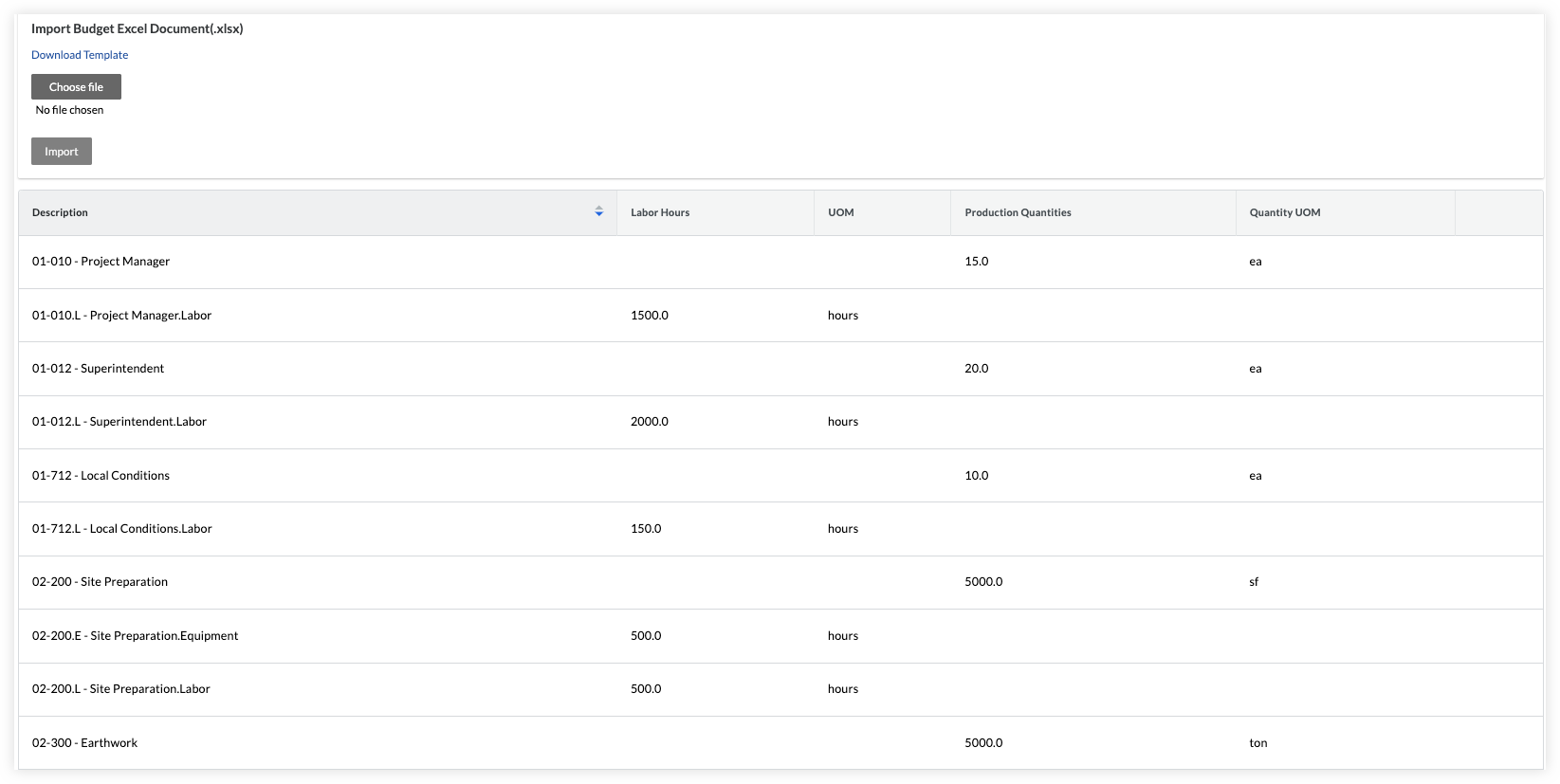
  10. Vérifiez l’importation et assurez-vous que toutes les heures budgétées et quantités produites saisies ont été correctement importées en les affichant sur la page Budget basé sur la quantité unitaire.
    unit-quantity-budget-upload-review.png

Cliquez sur Étape suivante.

See Also

Loading related articles...