Connecter les rapports Analytics pour les zones de données autres que les États-Unis
Contexte
Ce flux de travail s’applique à votre compte si vous êtes hébergé dans une zone de données non américaine. Vous pouvez le vérifier en regardant l’adresse Web que vous utilisez pour vous connecter à Procore :
Si votre URL est https://app.uk01.procore.com ou une adresse autre que les zones américaines standard (US01/US02), vous devez suivre les étapes ci-dessous.
Pour plus de détails sur la manière dont Procore provisionne ces zones, voir Où et comment Procore stocke-t-il les informations client ?
Éléments à prendre en compte
Conditions préalables:
Identifiants Delta Share. Accès au fichier config.share contenant les identifiants Delta Sharing.
Escalier
Power BI Bureau
Ouvrez le rapport Analytics dans Power BI Bureau.
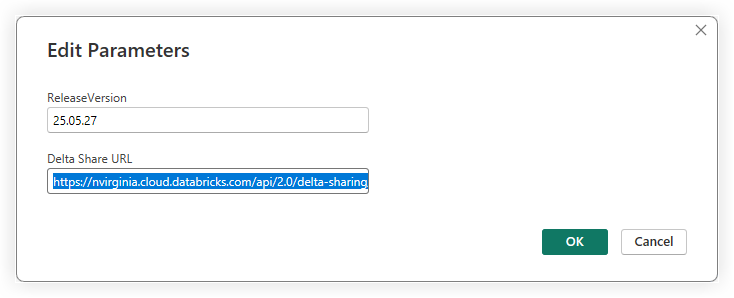
Dans le ruban Accueil , cliquez sur Transformer les données et sélectionnez Modifier les paramètres.
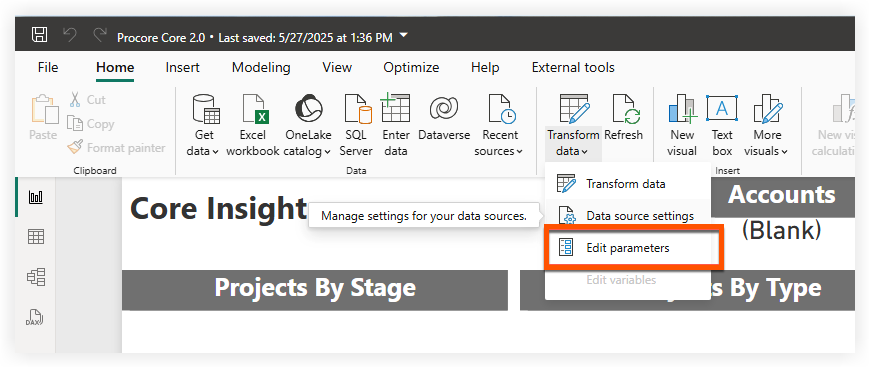
Entrez l’URL Delta Share, puis cliquez sur OK.
Dans le ruban Accueil , cliquez sur Transformer les données et sélectionnez Paramètres de la source de données.
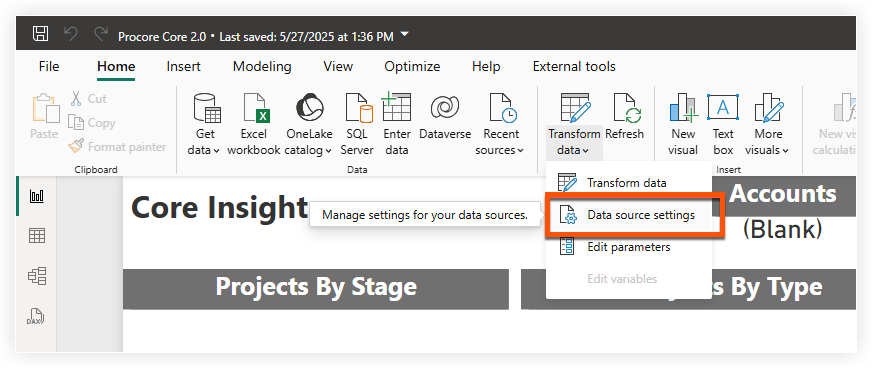
Cliquez sur Modifier autorisations.
Dans la section Identifiants d’identification, cliquez sur Modifier.
C’est là qu’entre en scène le jeton du porteur.
Cliquez sur Enregistrer > OK > fermer.
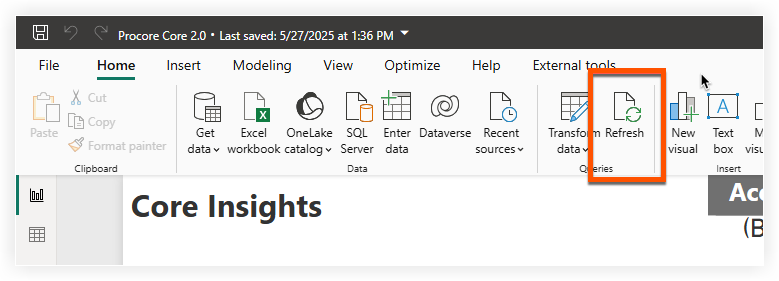
Cliquez sur Actualiser dans le ruban Accueil .
Power BI Service
Accédez au service Power BI.
Chargez votre rapport Analytics dans l’espace de travail de votre choix :
Accédez à l’espace de travail.
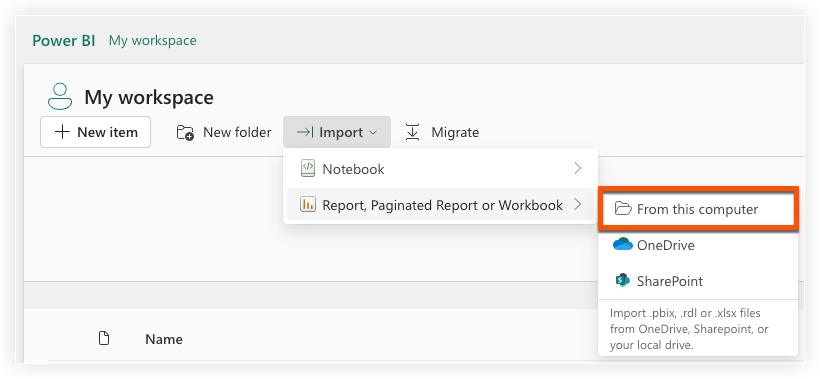
Cliquez sur Importer.
Sélectionnez Rapport, Rapport paginé ou Classeur.
Sélectionnez À partir de cet ordinateur.
Accédez aux paramètres du modèle sémantique du rapport que vous venez de charger.
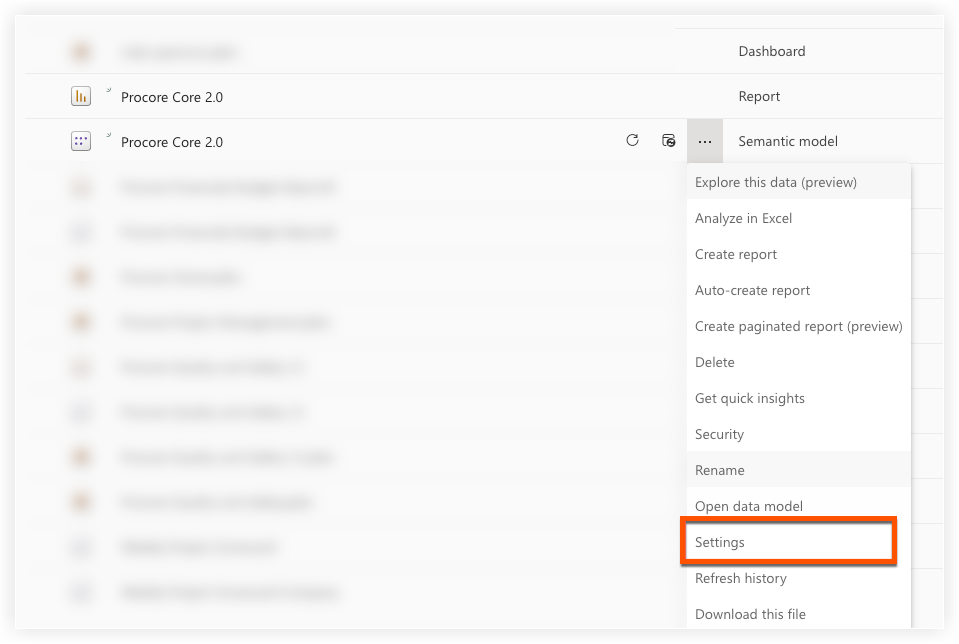
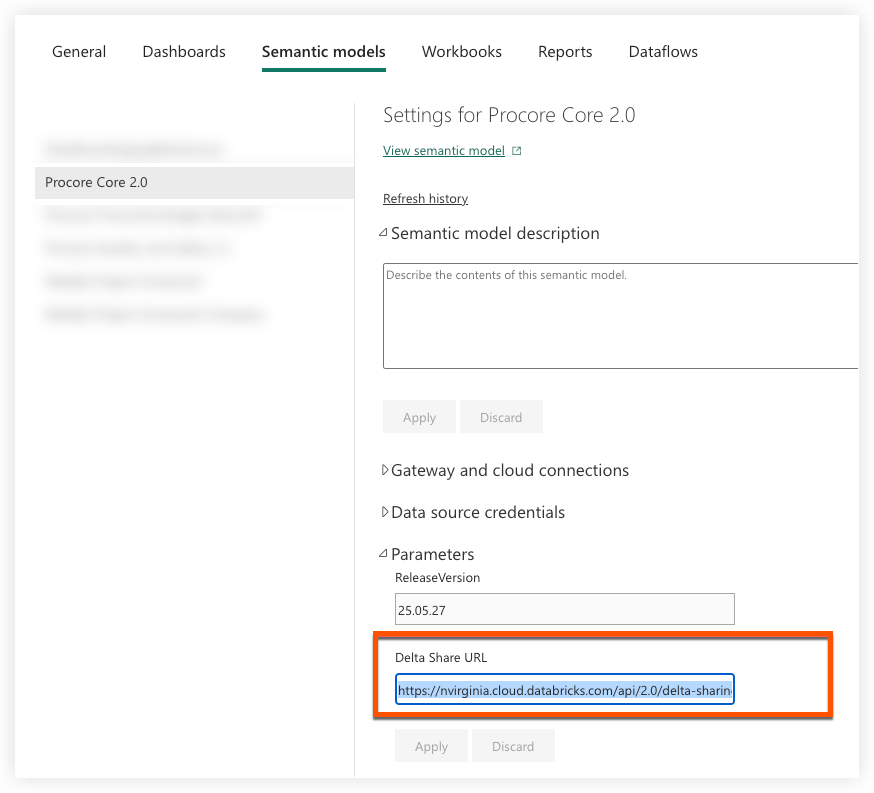
Accédez à la section Paramètres dans les paramètres.
Entrez l’URL Delta Share, puis cliquez sur Appliquer.
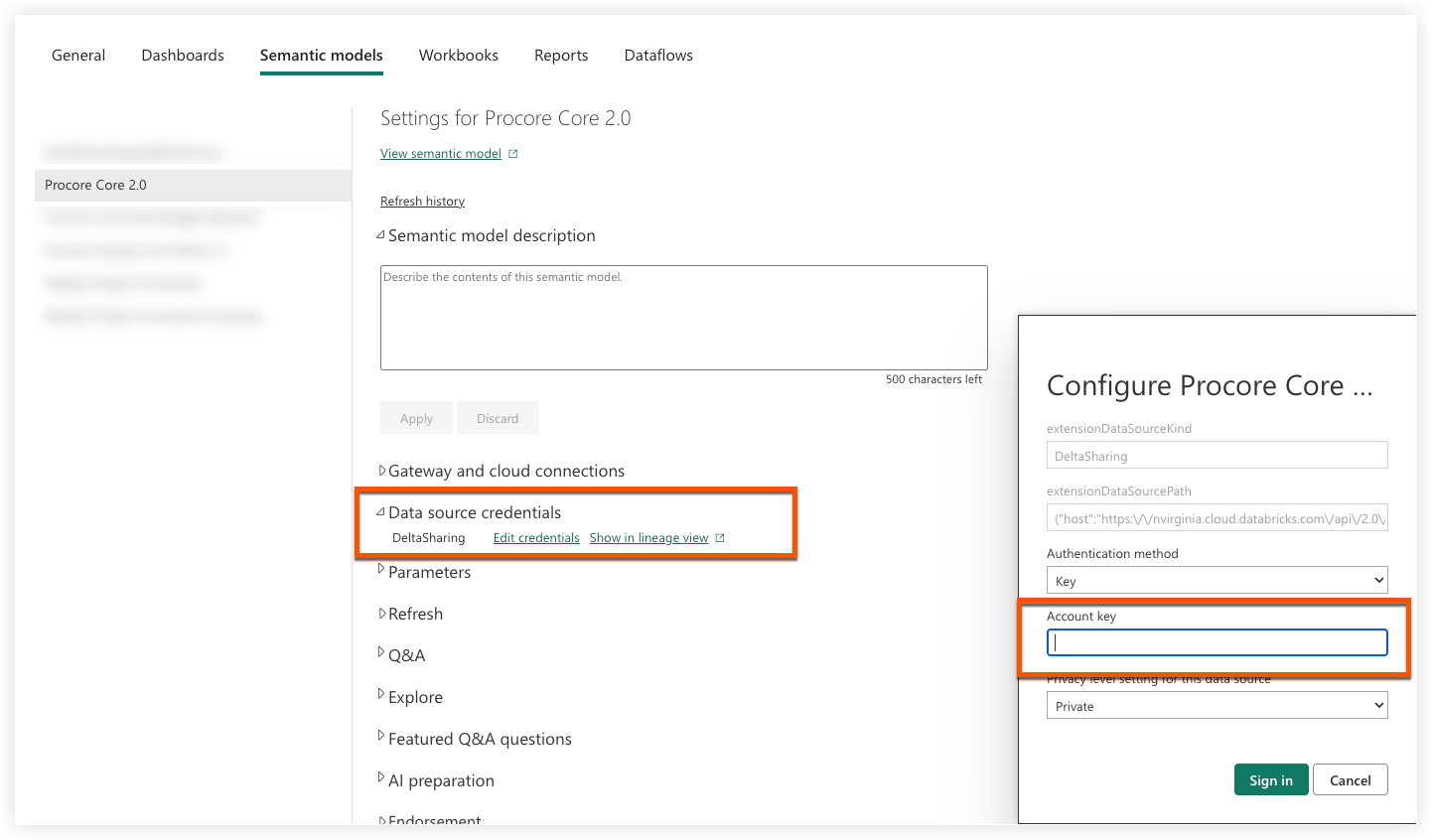
Dans la section Identifiants d’identification de la source de données, cliquez sur Modifier les identifiants.
Saisissez votre jeton au porteur dans le champ Clé de compte .
Cliquez sur Se connecter.
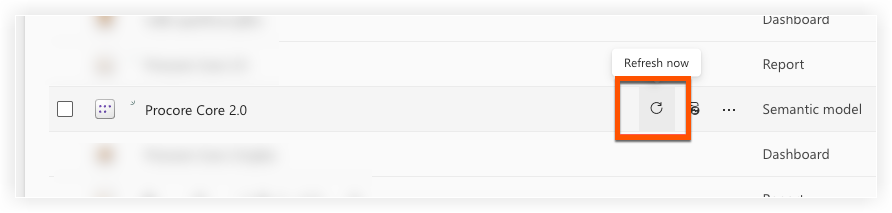
Revenez à l’espace de travail. Vous pouvez maintenant actualiser manuellement le rapport ou attendre votre prochaine actualisation programmée, si elle est configurée.
Voir aussi
Chargement des articles connexes...