Résoudre les erreurs d’actualisation du service Power BI causées par les mises à jour de la base de données
Contexte
Les mises à jour occasionnelles de la base de données Analytics peuvent inclure des modifications des types de données de colonne ou la suppression de colonnes. Dans certains cas, ces modifications peuvent empêcher l’actualisation réussie de votre rapport Analytics au sein du service Power BI.
Ce problème peut se produire même si les colonnes concernées ne sont pas activement utilisées dans les visuels de rapport, car le service Power BI valide toujours l’ensemble du modèle de données pendant le cycle d’actualisation. Pour résoudre la plupart de ces erreurs, vous devez effectuer une actualisation dans Power BI Bureau pour accepter les modifications de schéma, puis republier le rapport dans le service Power BI.
Escalier
Ouvrez le rapport Analytics dans Power BI Bureau.
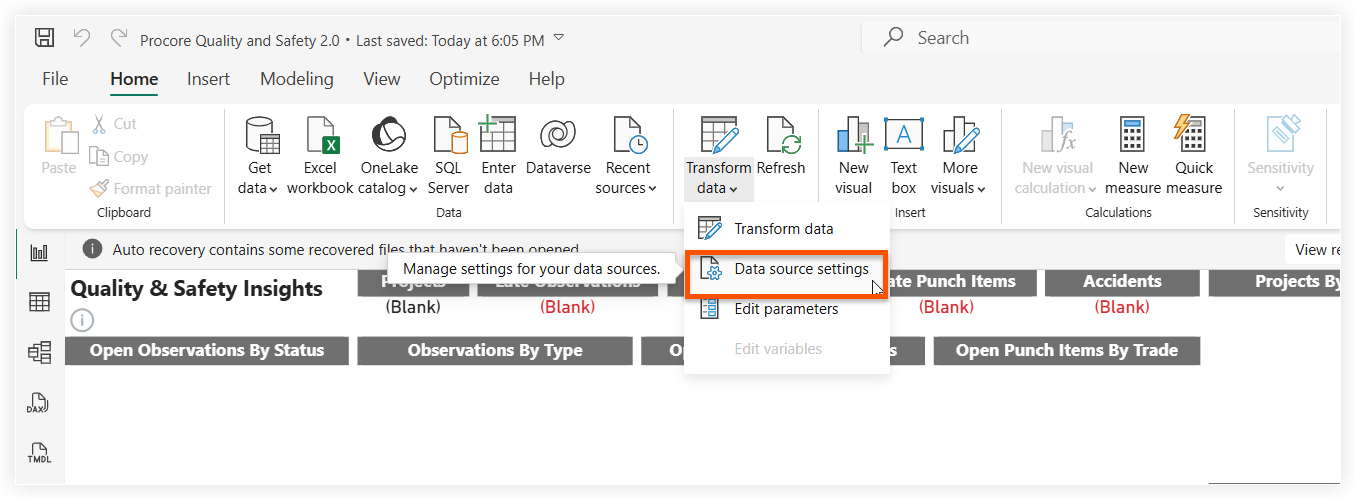
Dans le ruban Accueil , cliquez sur Transformer les données et sélectionnez Paramètres de la source de données.
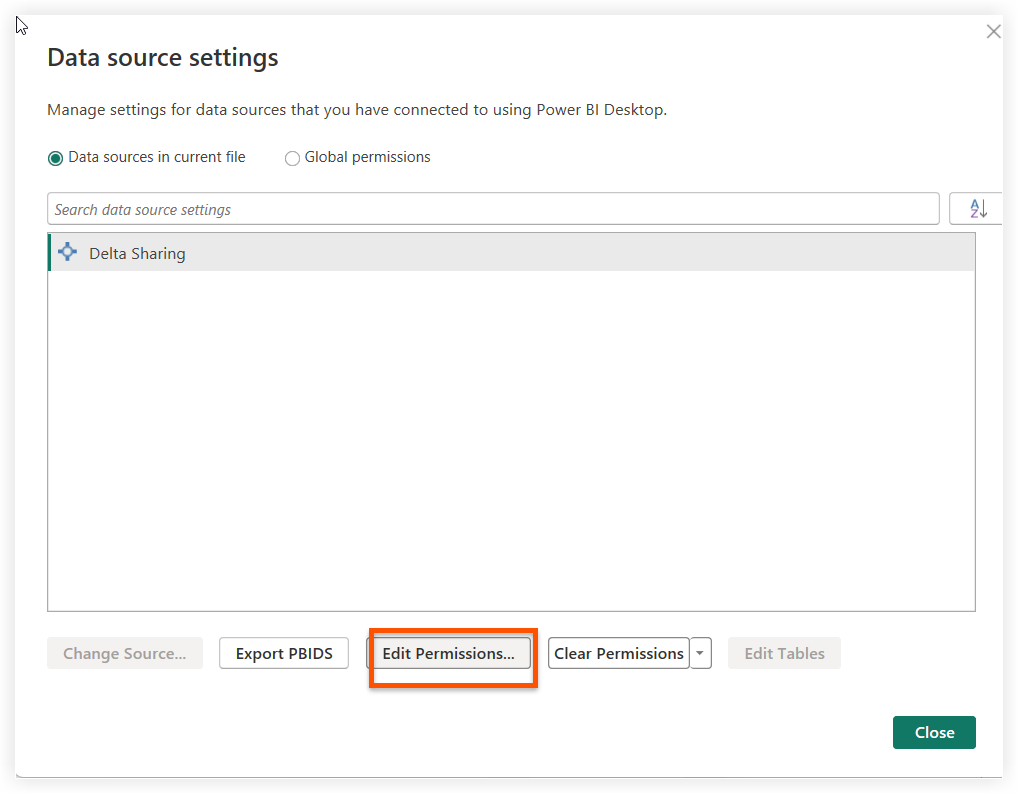
Sélectionnez la source de données de partage Delta dans la liste et cliquez sur Modifier Autorisations.
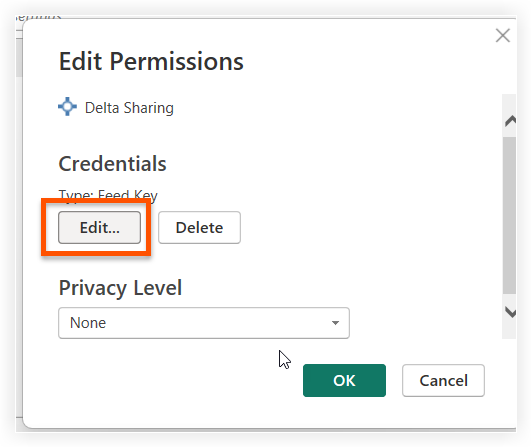
Dans la section Identifiants d’identification, cliquez sur Modifier.
Saisissez votre jeton au porteur dans le champ Jeton au porteur .
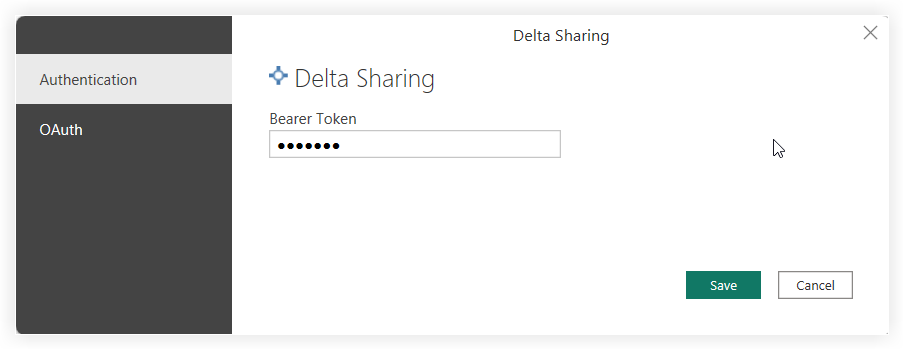
Cliquez sur Enregistrer > OK > fermer.
Cliquez sur Actualiser dans le ruban Accueil .
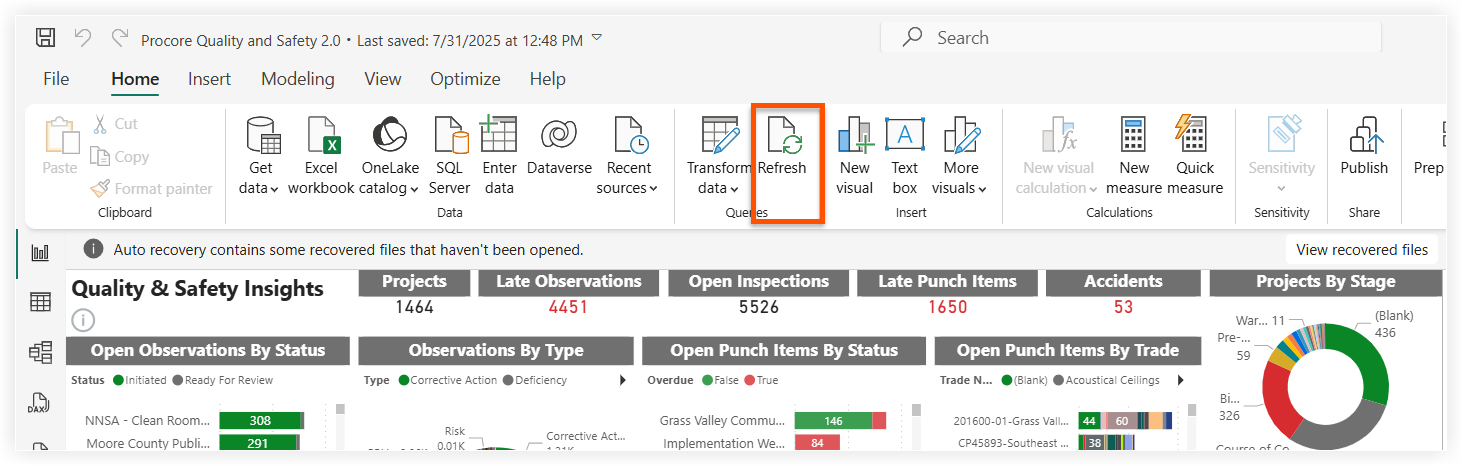
Enregistrez votre rapport.
Cliquez sur Publier sur le ruban Accueil .
Sélectionnez l’espace de travail de destination dans le service Power BI et confirmez que vous souhaitez remplacer le jeu de données/rapport existant.
Voir aussi
Chargement des articles connexes...