Mettre à jour la limite de lignes pour le partage delta dans Power BI Bureau
Contexte
Lors de la connexion à une source de données Delta Sharing dans Power BI Bureau, il existe une limite de lignes par défaut de 1 million de lignes. Si votre jeu de données dépasse cette limite, Power BI ne récupère qu’un jeu de données partiel, ce qui peut entraîner des rapports incomplets.
Éléments à prendre en compte
Conditions préalables:
Identifiants de partage Delta. Accès au fichier config.share contenant les identifiants Delta Sharing.
Informations complémentaires :
Si le Limite de lignes chantier est laissé vide, Power BI définit par défaut une limite de 1 million de lignes.
La définition d’une limite de lignes trop élevée peut avoir un impact sur les performances de votre application Power BI de bureau ou augmenter les temps de charge.
Après avoir mis à jour la limite de lignes, vous devez actualiser votre rapport Analytics pour importer les données supplémentaires.
Escalier
Ouvrez Power BI Bureau.
Dans le ruban Accueil, cliquez sur Obtenir des données.
Cliquez sur Plus... pour ouvrir la fenêtre Obtenir des données.
Recherchez et sélectionnez Delta Sharing, puis cliquez sur Connecter.
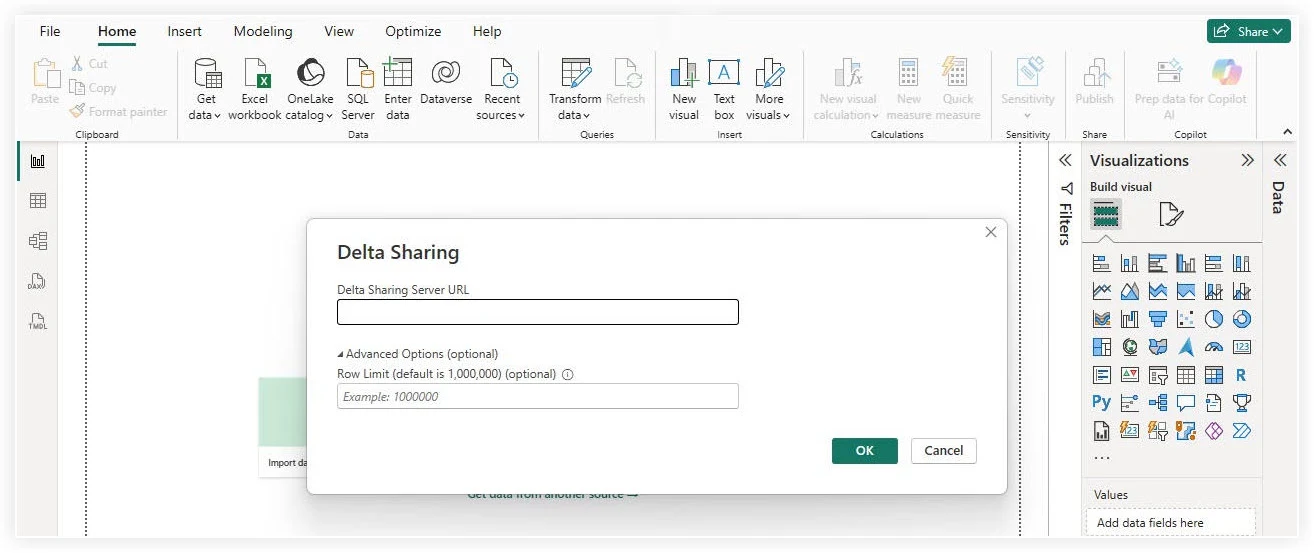
Dans la fenêtre « Partage delta », configurez les éléments suivants :
Entrez l’URL de votre serveur de partage Delta.
Cliquez sur Options avancées (facultatif) pour développer la section.
Dans le chantier Limite de lignes , entrez une valeur supérieure au nombre de lignes de votre jeu de données actuel. Par exemple, 5 000 000.
Remarque : Procore recommande d’augmenter cette limite à 5 000 000 ou 10 000 000 si vos données dépassent la valeur par défaut de 1 000 000 de lignes.Cliquez sur OK.
Terminez le processus de connexion et actualisez votre rapport Analytics pour afficher l’ensemble de données complet. Voir Se connecter à Power BI Bureau.
Vérifiez régulièrement la taille de vos tables Procore pour vous assurer que la limite de lignes définie reste supérieure au nombre d’enregistrements réel.
Si vous disposez de jeux de données volumineux, envisagez d’utiliser des filtres ou des paramètres Power BI pour limiter les données à des périodes ou à des projets spécifiques, plutôt que d’augmenter simplement la limite de lignes à des nombres extrêmes.