Ajouter un rapport Procore Analytics 2.0 aux projets
Une fois que vous avez installé l’application Procore Analytics Embedded 2.0 sur votre compte d’entreprise dans Procore, vous pouvez ajouter un rapport pour un ou plusieurs projets en procédant comme suit.
Connectez-vous à l’application Web Procore et accédez à l’outil Admin au niveau niveau entreprise.
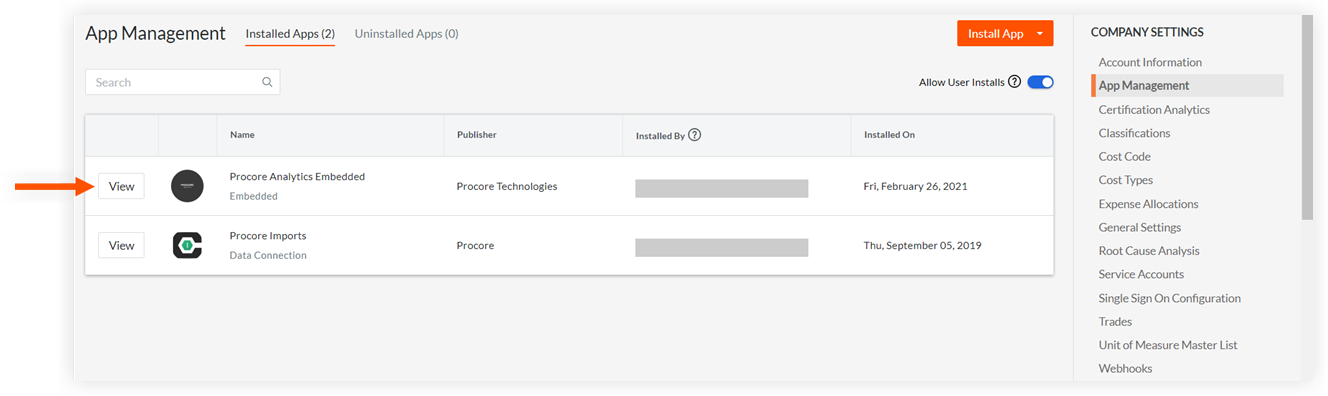
Cliquez sur Gestion des applications sous « Paramètres de l’entreprise ».
Cliquez sur Afficher à côté de la ligne contenant l’application Procore Analytics Embedded.
Cliquez sur l’onglet Configurations .
Cliquez sur +Créer une configuration.

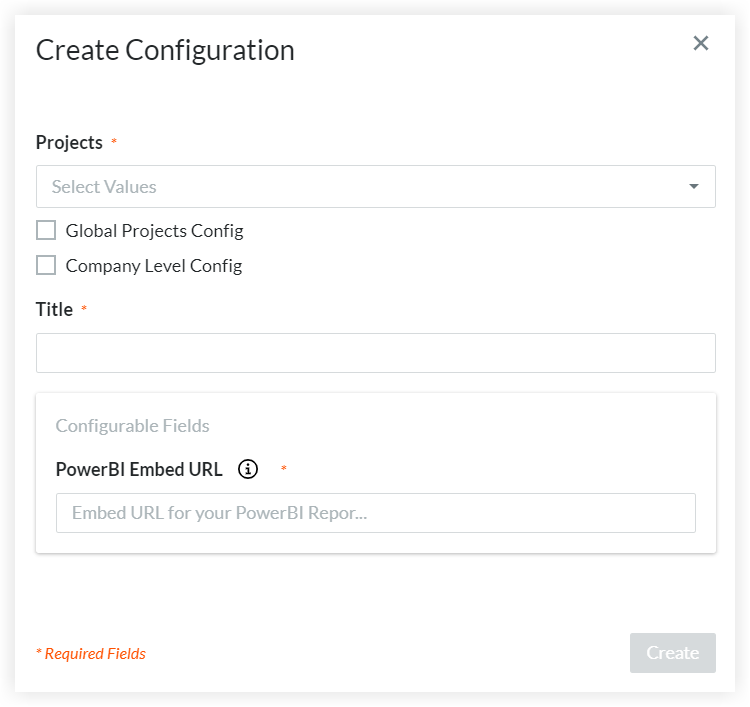
Dans la fenêtre « Créer une configuration », procédez comme suit :
projet:
Cliquez sur le chantier Sélectionner des valeurs et sélectionnez un ou plusieurs projets auxquels ajouter le rapport.
Appuyez sur la touche ESC de votre clavier.
Facultatif : Cochez la case à cocher Configuration globale des projets pour permettre l’accès au rapport à partir de tous les projets. Voir Créer une configuration d’application globale.
Facultatif : Cochez la case à cocher Configuration au niveau entreprise pour permettre l’accès au rapport à partir du niveau Entreprise. Voir Créer une configuration d’application au niveau entreprise.
Titre : Saisissez le nom du rapport. Le nom doit correspondre au nom du rapport dans le service Power BI.
Lien : Collez l’URL d’intégration du rapport récupérée à partir du service Power BI. Voir Récupérer l’URL d’intégration d’un rapport à partir du service Power BI.
Cliquez sur Créer.
Répétez ces étapes si nécessaire pour ajouter d’autres rapports à un ou plusieurs projets.
Lancer un rapport Procore Analytics Embedded 2.0 à partir d’un projet.
Voir aussi
Chargement des articles connexes...