Analyser l’écart entre les instantanés du budget
Fond
Si vous gérez le budget d’un projet dans Procore, vous pouvez enregistrer l’évolution de votre budget au fil du temps grâce à la fonction d’instantané. Vous pouvez créer un instantané à la fin de chaque mois, après avoir mis à jour votre budget.
Chaque équipe de projet doit savoir ce qui change d’un mois à l’autre, afin d’identifier et d’atténuer les risques. Avec la fonction Analyser l’écart du budget, vous pouvez comparer les instantanés directement les uns aux autres, ou à votre budget actuel, pour identifier les écarts jusqu’au niveau le plus granulaire du poste. Cela permet aux équipes de projet d’identifier rapidement et facilement où les choses changent sur le projet, directement dans le budget, sans avoir besoin de feuilles de calcul secondaires.
Éléments à prendre en compte
Autorisations utilisateur requises:
Pour créer un instantané, autorisations de niveau « Standard » ou supérieures sur l’outil Budget au niveau projet.
Pour afficher tous les instantanés créés dans un projet, autorisations de niveau « Lecture seule » ou supérieures sur l’outil Budget au niveau projet.
Informations complémentaires :
L’outil Analyser les écarts de la vue du budget ne permet pas de comparer les colonnes basées sur la quantité entre les instantanés ou les données actuelles. Seules les colonnes qui permettent l’agrégation (résumé vertical des valeurs) sont incluses dans cet outil.
Conditions préalables
Escalier
Analyser l’écart de poste dans l’onglet Budget
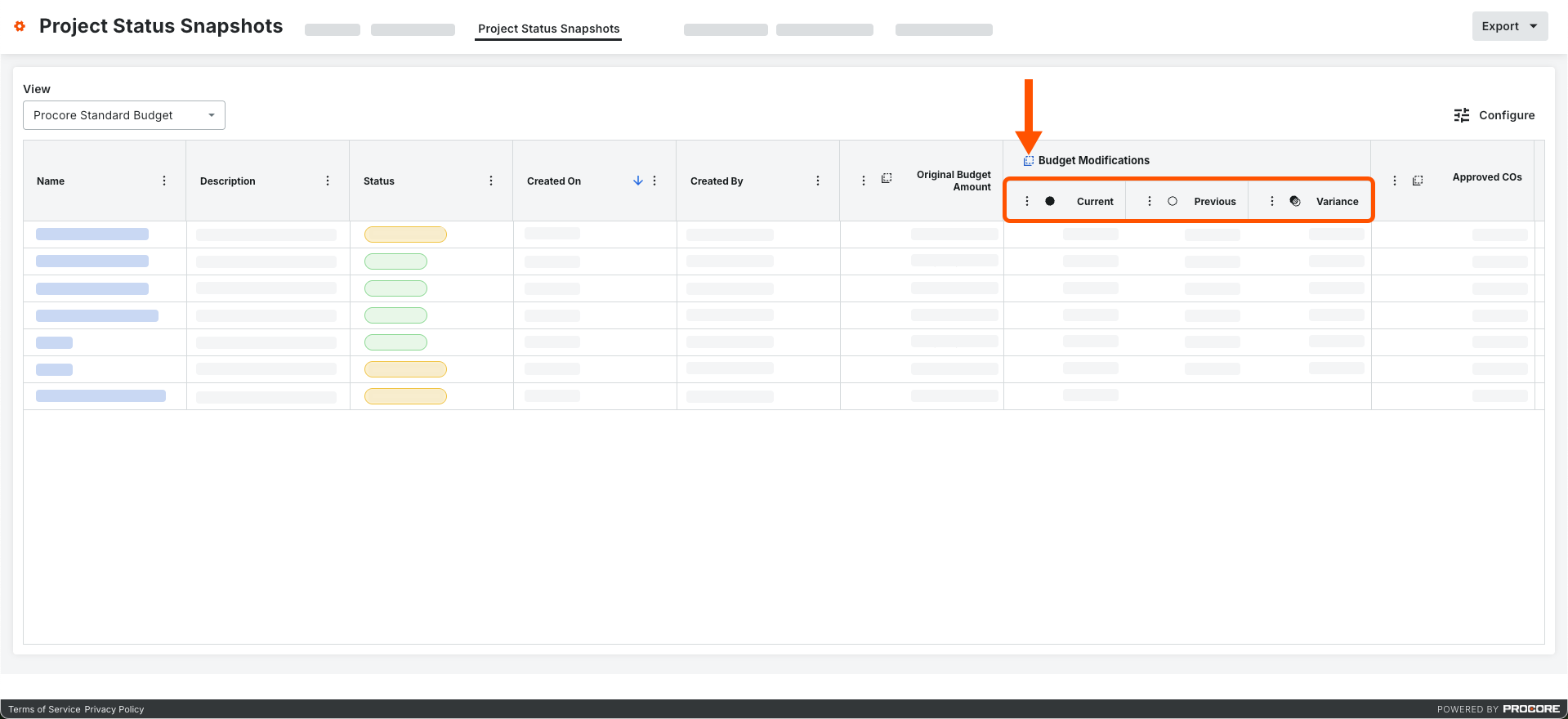
Un tableau de budget amélioré est disponible pour analyser l’écart de poste entre les Instantanés du budget. Voir Analyser l’écart de poste entre les instantanés budget (bêta)..
Cette action analyse les écarts en comparant un instantané avec le budget actif.
Accédez à l’outil Budget du projet.
Cliquez sur l’onglet Budget et sélectionnez une vue du budget standard ou personnalisée dans le menu Afficher .
Cliquez sur Analyser l’écart.
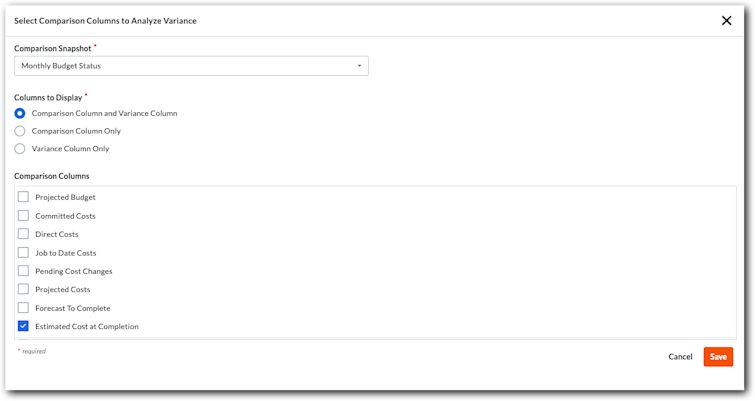
La fenêtre Sélectionner les colonnes de comparaison pour analyser l’écart s’ouvre .Dans le menu Instantané de comparaison , sélectionnez l’instantané pour le comparer à vos données budgétaires.
Sous Colonnes à afficher, choisissez une (1) option :
Colonne de comparaison et colonne d’écart. Affiche les deux valeurs.
Colonne de comparaison uniquement. Affiche la valeur de l’instantané de comparaison.
Colonne d’écart uniquement. Affiche l’écart entre l’instantané de comparaison et le budget actif.
Sous Colonnes de comparaison , cochez une ou plusieurs cases pour sélectionner les colonnes à analyser pour détecter les écarts.
Cliquez sur Enregistrer.
Procore analyse le budget actuel et l’instantané pour détecter les écarts.
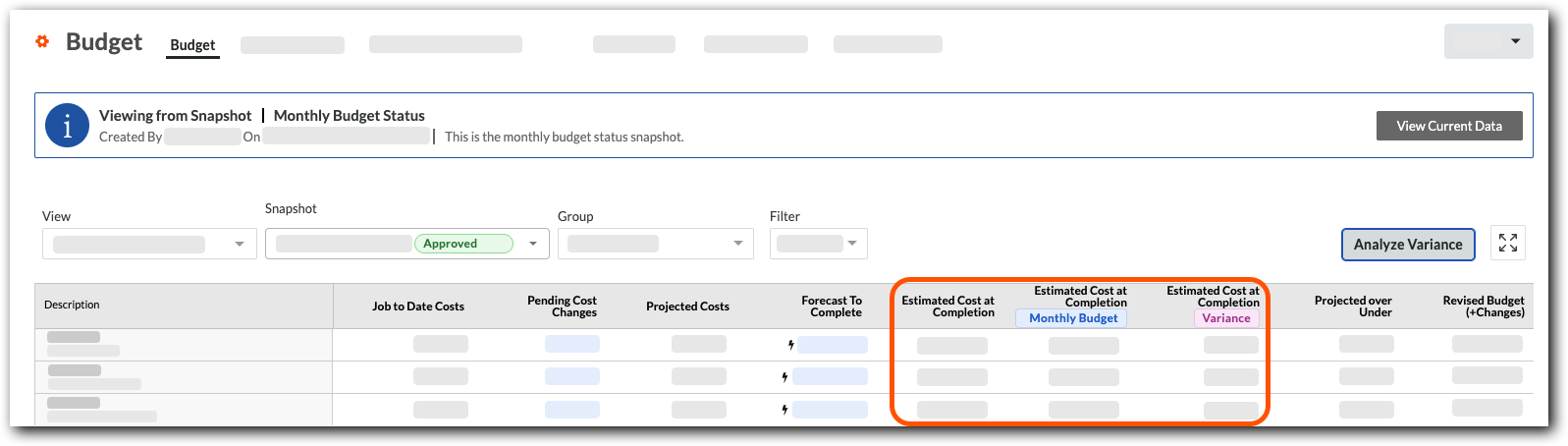
Cet exemple montre l’option Colonne de comparaison et Colonne d’écart en utilisant Coût estimé à l’achèvement comme colonne de comparaison. L’étiquette de la colonne bleue affiche les données de l’instantané. La colonne intitulée Écart indique la différence entre l’instantané et votre budget.