Approuver les changements budgétaires

 Phased Release

The new Budget Changes feature is designed to replace the existing budget modifications feature. Once you migrate to Budget Changes, you will no longer have access to the budget modifications feature. If you have any questions before your company starts the migration, contact your Procore point of contact. To learn more about the timeline for migration, see: Common Questions.

Arrière-plan

Si votre compte utilisateur Procore a reçu les autorisations requises sur l’outil Budget du projet, vous pouvez approuver les changements budgétaires. Pour cela, il suffit de modifier son statut dans la page de modification du budget.

Éléments à prendre en compte

  • Autorisations utilisateur requises :

    • Autorisations de niveau « Admin » dans l’outil Budget du projet.
      OU

    • Autorisations de niveau « Lecture seule » ou « Standard » dans l’outil Budget du projet avec l’autorisation granulaire « Créer, modifier et supprimer des modifications budgétaires » activée dans votre modèle d’autorisations.

  • Informations complémentaires :

    • Procore recommande à votre entreprise (ou à chaque équipe de projet) de développer une politique de gestion des changements budgétaires dans votre environnement.

    • Les changements budgétaires sont pris en charge par l’outil Flux de travail au niveau Entreprise de Procore.

  • Limitations:

    • Les modifications budgétaires n’alimentent PAS automatiquement, ou .

    • Si un flux de travail personnalisé a été appliqué au projet, vous ne pourrez PAS modifier manuellement le statut de modification du budget.

Pour les entreprises utilisant l’outil icon-erp-synced-legacy.png Intégrations ERP : Afficher/Masquer

  • Only 'Approved' budget changes can be sent to Procore + .

  • Budget changes can be retrieved from Procore + ERP Integrations if they have not yet been synced.

  • Budget changes cannot be edited or deleted once synced with the integrated ERP system.

Conditions préalables

Escalier

  1. Accédez à l’outil Budget du projet.

  2. Cliquez sur l’onglet Modifications budgétaires .

  3. Recherchez la modification budgétaire à approuver. Cliquez ensuite sur son lien Changement budgétaire # .

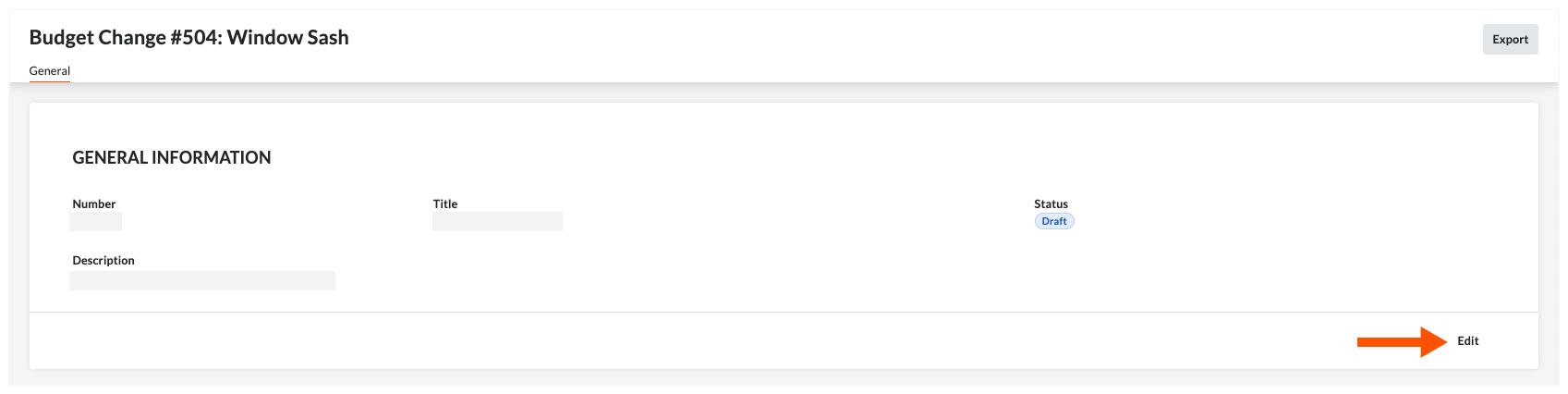
  4. Dans la section « Informations générales », cliquez sur Modifier.
    budget-change-edit.png

  5. Passez en revue la modification budgétaire et tous les ajustements.

     Tip

    Need to make an update before approving the budget change? To learn about the different fields and your options, see Create Budget Changes and Edit Budget Changes.

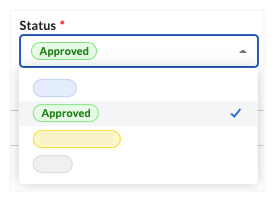
  6. Dans la zone « Informations générales », sélectionnez « Approuvé » dans la liste déroulante Statut .
    change-status-to-approved.png

  7. Cliquez sur Enregistrer.

See Also

Loading related articles...