Supprimer des modifications budgétaires

 Phased Release

The new Budget Changes feature is designed to replace the existing budget modifications feature. Once you migrate to Budget Changes, you will no longer have access to the budget modifications feature. If you have any questions before your company starts the migration, contact your Procore point of contact. To learn more about the timeline for migration, see: Common Questions.

Éléments à prendre en compte

  • Autorisations utilisateur requises :

    • Autorisations de niveau « Admin » dans l’outil Budget du projet.
      OU

    • Autorisations de niveau « Lecture seule » ou « Standard » dans l’outil Budget du projet avec l’autorisation granulaire « Créer, modifier et supprimer des modifications budgétaires » activée dans votre modèle d’autorisations.

Escalier

  1. Accédez à l’outil Budget du projet.

  2. Cliquez sur l’onglet Modifications budgétaires .

  3. Recherchez la modification budgétaire à annuler dans la liste. Ensuite, cliquez sur son lien Changement budgétaire # .

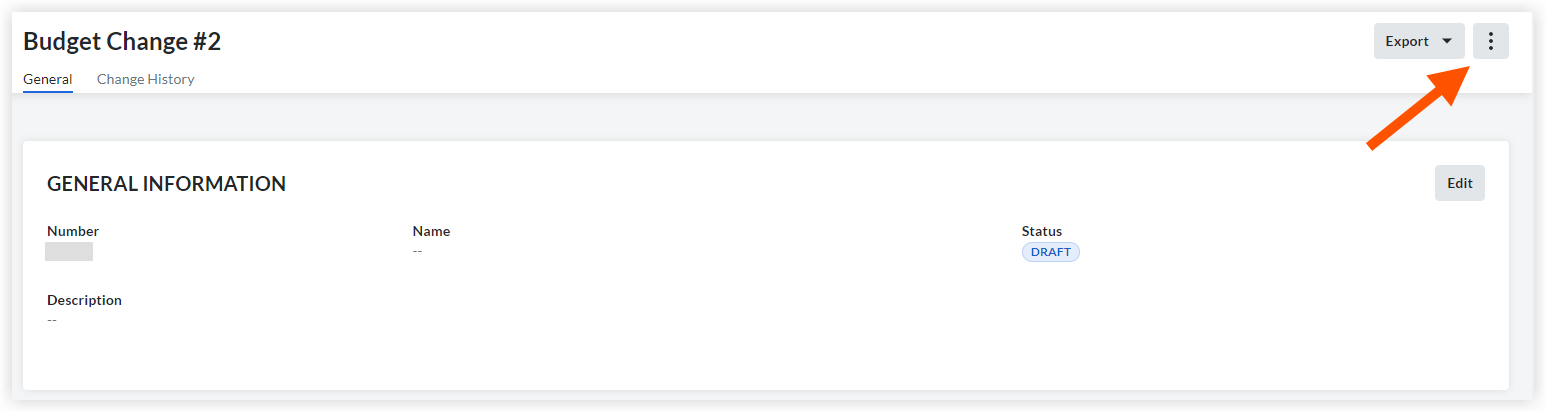
  4. Cliquez sur l’icône icon-ellipsis-vertical.png points de suspension verticaux.
    delete-budget-changes.png

  5. Cliquez sur Supprimer.

  6. Une fenêtre apparaîtra pour confirmer votre sélection.
    Cliquez sur Supprimer. Remarque : Aller de l’avant supprimera définitivement ce changement budgétaire. Cette action ne peut pas être annulée.
    OU
    Cliquez sur Annuler si vous ne souhaitez pas supprimer la modification budgétaire.

See Also

Loading related articles...