Mettre à jour les vues enregistrées dans Planification des immobilisations
Contexte
Mettez à jour les vues enregistrées dans Planification des immobilisations pour modifier la configuration des colonnes, l’ordre d’affichage ou les critères de filtrage à mesure que les exigences en matière de rapports évoluent. La modification des vues existantes vous permet de conserver des dispositions de portefeuille cohérentes sans avoir à recréer à plusieurs reprises les paramètres de tableau personnalisés.
Éléments à prendre en compte
Autorisations utilisateur requises :
Autorisations de niveau Admin pour mettre à jour les « Vues de l’entreprise ».
Autorisations de niveau « Standard » ou supérieures pour mettre à jour les « Vues personnelles ».
Informations complémentaires :
Mettre à jour un affichage au niveau Entreprise modifie la disposition pour tous les utilisateurs qui accèdent à cet affichage.
Mettre à jour une vue personnelle n’affecte que votre compte utilisateur.
Escalier
Accédez à l’outil Planification des immobilisations de l’entreprise.
Cliquez sur le
 bouton Vues.
Sélectionnez la vue enregistrée que vous souhaitez mettre à jour.
Ajustez les paramètres de mise en page du tableau si nécessaire.
Cliquez sur Mettre à jour.
Modifier le nom et/ou la description
Accédez à l’outil Planification des immobilisations de l’entreprise.
Cliquez sur le
bouton Vues.Sélectionnez la vue enregistrée que vous souhaitez mettre à jour.
Cliquez sur l’icône points de
 suspension verticaux à côté de la vue enregistrée correspondante.
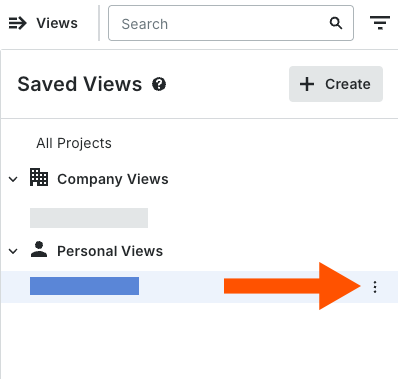
Sélectionnez Modifier.
Mettez à jour le nom et/ou la description.
Cliquez sur Mettre à jour.

Voir aussi
Chargement des articles connexes...