Ajouter un élément lié à un événement de changement
Éléments à prendre en compte
Autorisations utilisateur requises :
Autorisations de niveau « Admin » dans l’outil Événements de changement du projet.
Informations complémentaires :
Pour qu’une sélection apparaisse dans le menu « Type », l’outil correspondant doit être un outil actif sur le projet. Voir Ajouter et supprimer des outils de projet.
Pour qu’une sélection apparaisse dans le menu « Description », vous devez disposer de l’autorisation appropriée pour afficher cet élément dans l’outil Procore correspondant.
Conditions préalables
Escalier
Accédez à l’outil Événements de changement du projet.
Cliquez sur Modifier à côté de l’événement de changement auquel vous souhaitez ajouter l’élément lié.
Cliquez sur l’onglet Éléments liés .
Cliquez sur Lier l’élément lié.
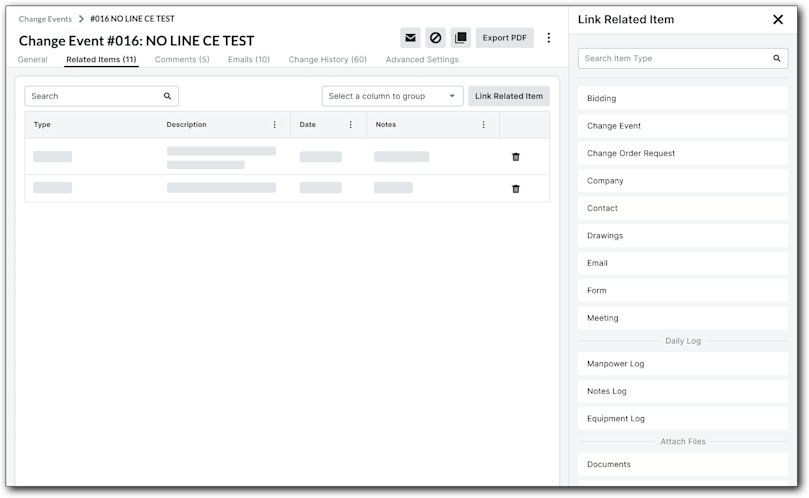
Tapez. Sélectionnez le type d’élément que vous souhaitez associer à l’événement de changement.
La description. Une fois que vous avez choisi un type d’élément, le menu déroulant sous « Description » s’affichera avec les éléments du compte Procore de votre projet qui correspondent au type, ou vous verrez un champ vide dans lequel vous pouvez saisir votre propre description.
La date. La date est automatiquement renseignée avec la date à laquelle l’élément a été créé dans Procore.
Remarques. Ajoutez des remarques relatives à cet élément.
Cliquez sur un type d’élément pour filtrer les éléments disponibles par type d’élément.
Cliquez pour sélectionner un élément disponible, puis ajoutez des remarques relatives à cet élément et cliquez sur Lier.
Pour supprimer un élément lié, accédez à l’onglet Éléments liés de l’événement de changement. Cliquez ensuite sur l’icône Supprimer  à côté de l’élément lié pour le supprimer.