Créer un contrat de sous-traitance à partir d’un événement de changement
Arrière-plan
Si un événement de changement entraîne un nouveau contrat de sous-traitance, suivez les étapes ci-dessous.
Éléments à prendre en compte
Autorisations utilisateur requises :
Autorisations de niveau « Admin » dans l’outil Événements de changement du projet.
ETAutorisations de niveau « Admin » dans l’outil Engagements du projet.
For companies using the
 ERP Integrations tool: Prerequisites, requirements, limitations, and specific considerations may be applicable, depending on the particular ERP system integrated with your Procore account.
Conditions préalables
Ajoutez l’outil Événements de changement au projet. Voir Ajouter et supprimer des outils de projet.
Escalier
Accédez à l’outil Événements de changement du projet.
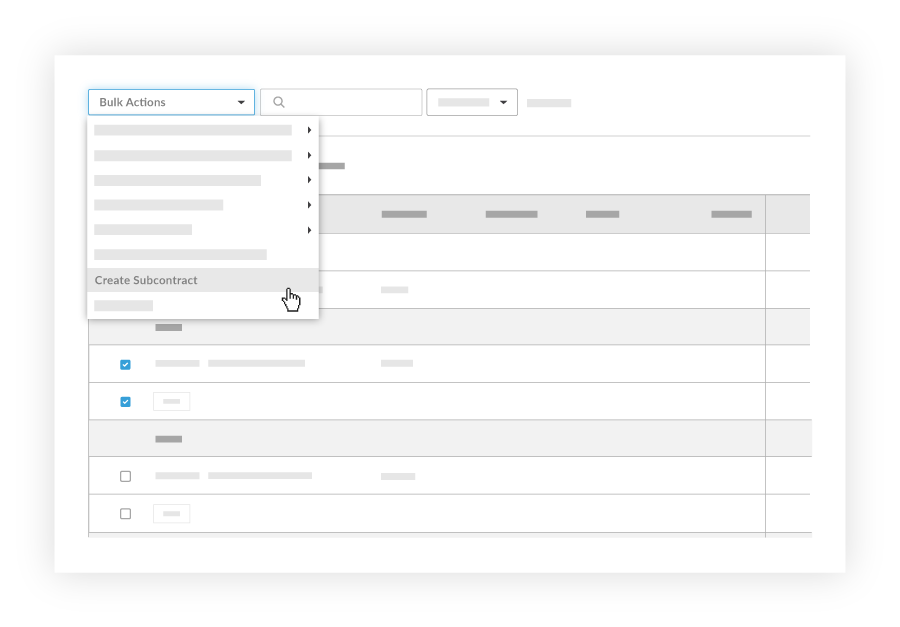
Sélectionnez les postes des événements de changement pour lesquels vous souhaitez créer un contrat de sous-traitance.
Dans la liste déroulante Actions par lot , sélectionnez Créer un contrat de sous-traitance.
Remarque: La ventilation des coûts (VDC) sera créée à partir des postes de l’événement de changement.
Saisissez des informations générales sur l’engagement.
#
Saisissez ou validez l’identifiant unique de l’engagement. Si vous créez le premier engagement d’un projet, Procore numérote automatiquement le premier contrat de sous-traitance. (p. ex. PO-01-001) Les engagements subséquents seront automatiquement préremplis avec le numéro séquentiel suivant en fonction du format du premier engagement. (p. ex. PO-01-002)Entreprise sous-traitante
Sélectionnez le fournisseur ou l’entreprise responsable de l’exécution de l’engagement (p. ex. American Construction Co.). Ce fournisseur/cette entreprise doit exister dans l’annuaire du projet. Voir Ajouter une entreprise à l’annuaire du projet (Remarque: pour les entreprises qui utilisent l’outil Intégrations ERP avec Sage 300 CRE, les données synchronisées fournisseur/entreprise auront « (Sage) » ajouté à leur nom).Titre
ce champ est automatiquement rempli avec le nom de l’événement de changement corrélé, mais vous pouvez l’ajuster à votre guise.Statut
spécifiez le statut de l’engagement. (Par défaut : Ébauche) Les contrats de sous-traitance dont le statut est Ébauche, Envoyé pour appel d’offres, Annulé ou Résilié ne seront pas reflétés dans le budget. Les contrats de sous-traitance dont le statut est Envoyé pour signature seront répertoriés dans la colonne Coût en attente, tandis que les contrats de sous-traitance dont le statut est Approuvé ou Terminé seront répertoriés dans la colonne Coût engagé du budget.
Remarque: un statut « Terminé » ne reflétera pas l’engagement dans le budget, il ne doit donc être utilisé que si l’entreprise d’engagement n’a effectué aucun travail sur le projet.Privé
Spécifiez qui peut voir le contrat de sous-traitance. Par défaut, le contrat de sous-traitance est « privé » et n’est visible que par les utilisateurs disposant des autorisations de niveau « Admin » dans l’outil Engagements. Vous pouvez également autoriser les utilisateurs non-administrateurs à afficher le contrat de sous-traitance si vous le souhaitez. En outre, vous pouvez autoriser certains utilisateurs non administrateurs à avoir un accès en « lecture seule » aux postes individuels de l’onglet VDC.Date de début
sélectionnez la date à laquelle les travaux commenceront sur le site du projet.Date d’achèvement approximative
Sélectionnez la date approximative à laquelle les travaux seront terminés.En version bêta
Note aux utilisateurs participant au programme bêta de version limitée « Achèvement estimé par le sous-traitant ». Lorsqu’un utilisateur place un ordre de changement avec le statut « Approuvé » et qu’il inclut une valeur dans le champ « Impact sur le planning » de l’ordre de changement, Procore met automatiquement à jour le champ « Date d’achèvement estimée » du contrat d’engagement du nombre de jours saisis.
Date de réception du contrat signé
Sélectionnez la date à laquelle le contrat de sous-traitance a été officiellement signé.
Date d’achèvement réelle
sélectionnez la date à laquelle les travaux ont été jugés comme terminés.
Retenue de garantie par défaut
spécifiez le pourcentage de retenue de paiement qui sera retenu (par exemple, 10).
Exécuté
vous pouvez utiliser cette case pour indiquer que le contrat a été entièrement signé et exécuté.
Description
ce champ est automatiquement rempli avec le nom et la description de l’événement de changement corrélé, mais vous pouvez l’ajuster à votre guise.
Inclusions
divulguez toute inclusion qui pourrait ne pas être clairement indiquée dans les documents contractuels connexes.
Exclusions
divulguez toute exclusion qui pourrait ne pas être clairement indiquée dans les documents contractuels connexes.
Pièces jointes
joignez tous les documents connexes tels que les devis, reçus, bons de commande signés, etc. Vous pouvez joindre des fichiers qui ont été chargés dans votre projet ou faire glisser des fichiers depuis votre ordinateur local.
Enregistrez vos modifications. En règle générale, vous utiliserez l’option Créer au lieu de l’option Créer et envoyer par e-mail, car vous devrez peut-être encore ajouter des éléments dans la ventilation des coûts.
Cliquez sur l’onglet Ventilation des coûts . La ventilation des coûts sera créée à partir des postes de l’événement de changement.