Déterminer l’ordre dans lequel les ordres de changement ont été approuvés

Fond

Si vous devez supprimer un ordre de changement après l’avoir passé au statut « Approuvé », vous devez supprimer le statut « Approuvé » de tous les ordres de changement « Approuvés » qui ont été approuvés depuis cet ordre de changement particulier. Pour ce faire, recherchez le dernier ordre de changement approuvé. Ensuite, mettez à jour le statut de chaque ordre de changement à « Ébauche » en travaillant à rebours jusqu’à ce que vous localisiez l’ordre de changement que vous souhaitez modifier.

Example

If you approved change orders in this order: 001, 002, 003

You must remove the 'Approved' status from change orders in reverse order: 003, 002, 001.

Escalier

  1. Accédez à l’outil Contrats clients, Engagements, Financement ou Contrats principaux.

  2. Recherchez l’élément avec lequel vous souhaitez travailler et cliquez sur son lien Numéro pour l’ouvrir.

  3. Dans l’élément, cliquez sur l’onglet Ordres de changement .

  4. Recherchez les ordres de changement dont le statut est « Approuvé ».

  5. Ouvrez chaque ordre de changement.

     Tip

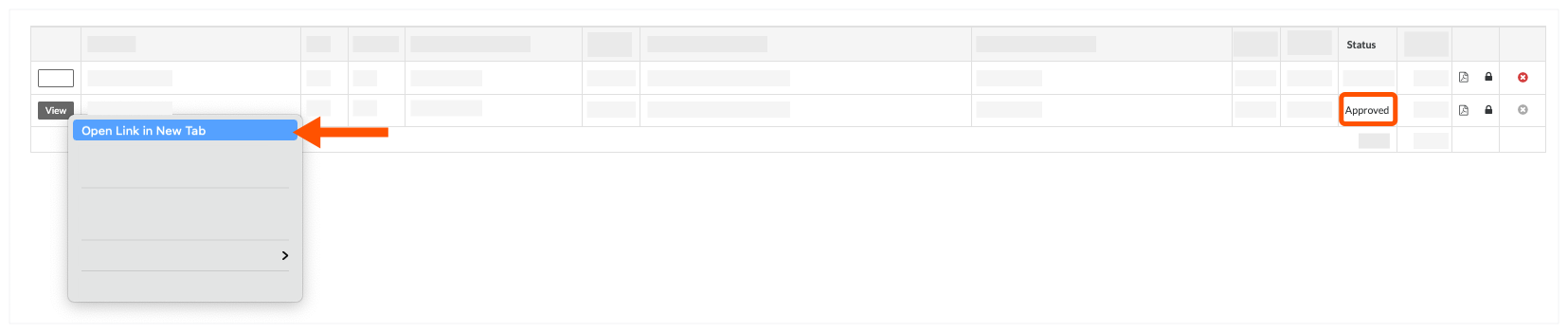
    Want to view all the 'Approved' change orders in separate browser tabs? This lets you compare the change orders tab-by-tab. To do this, right-click the View button and choose Open Link in New Tab.view-open-link-in-new-tab.png

  6. Localisez le dernier ordre de changement approuvé en regardant les étiquettes à côté du champ « Statut » et en trouvant celui étiqueté « Approuvé » en ORANGE.

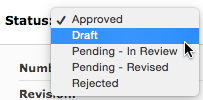
  7. Modifiez le statut du dernier ordre de changement approuvé en cliquant sur l’étiquette ORANGE « Approuvé » et en choisissant tout autre statut. changestatus2015-03-24_10-44-54.png


  8. Rafraîchissez les onglets ouverts du navigateur. Ensuite, répétez les étapes ci-dessus pour localiser le dernier ordre de changement approuvé.

  9. Répétez les étapes ci-dessus jusqu’à atteindre l’ordre de changement que vous souhaitez modifier ou supprimer.

Cliquez sur Étape suivante.

See Also

Loading related articles...