Déterminer l’ordre dans lequel les ordres de changement ont été approuvés

Fond

Si vous devez supprimer un ordre de changement après l’avoir passé au statut « Approuvé », vous devez supprimer le statut « Approuvé » de tous les ordres de changement « Approuvés » qui ont été approuvés depuis cet ordre de changement particulier. Pour ce faire, recherchez le dernier ordre de changement approuvé. Ensuite, mettez à jour le statut de chaque ordre de changement à « Ébauche » en travaillant à rebours jusqu’à ce que vous localisiez l’ordre de changement que vous souhaitez modifier.

Exemple

Si vous avez approuvé des ordres de changement dans cet ordre : 001, 002, 003

Vous devez supprimer le statut « Approuvé » des ordres de changement dans l’ordre inverse : 003, 002, 001.
Escalier

  1. Accédez à l’outil Contrats clients, Engagements, Financement ou Contrats principaux.

  2. Recherchez l’élément avec lequel vous souhaitez travailler et cliquez sur son lien Numéro pour l’ouvrir.

  3. Dans l’élément, cliquez sur l’onglet Ordres de changement .

  4. Recherchez les ordres de changement dont le statut est « Approuvé ».

  5. Ouvrez chaque ordre de changement.

     Pointe

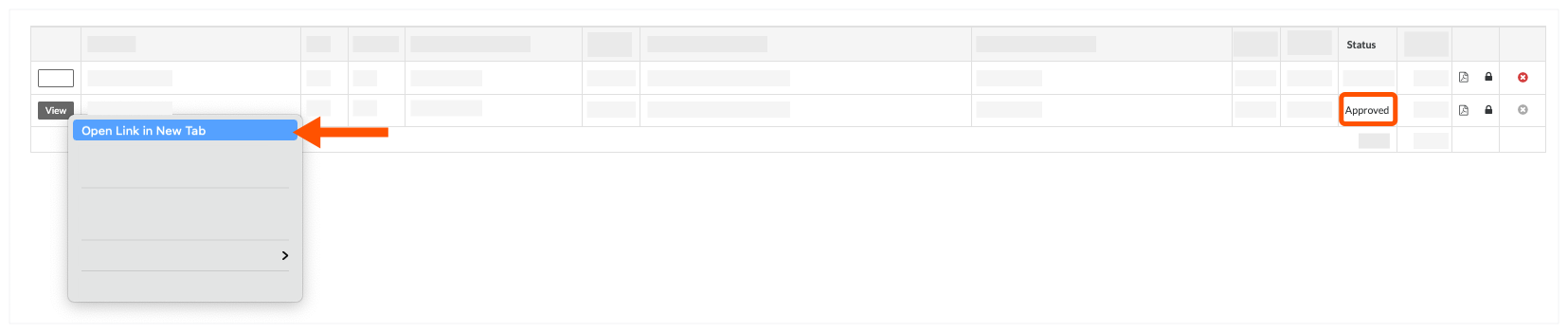
    Vous souhaitez afficher tous les ordres de changement « Approuvés » dans des onglets distincts du navigateur ? Cela vous permet de comparer les ordres de changement onglet par onglet. Pour ce faire, cliquez avec le bouton droit de la souris sur le bouton Afficher et choisissez Ouvrir le lien dans un nouvel onglet.View Open Link In New Tab

  6. Localisez le dernier ordre de changement approuvé en regardant les étiquettes à côté du champ « Statut » et en trouvant celui étiqueté « Approuvé » en ORANGE.

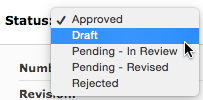
  7. Modifiez le statut du dernier ordre de changement approuvé en cliquant sur l’étiquette ORANGE « Approuvé » et en choisissant tout autre statut. Changestatus2015 03 24 10 44 54


  8. Rafraîchissez les onglets ouverts du navigateur. Ensuite, répétez les étapes ci-dessus pour localiser le dernier ordre de changement approuvé.

  9. Répétez les étapes ci-dessus jusqu’à atteindre l’ordre de changement que vous souhaitez modifier ou supprimer.

Cliquez sur Étape suivante.

Voir aussi

Chargement des articles connexes...