Modifier les paramètres de confidentialité d’un engagement
Contexte
Vous pouvez modifier les paramètres de confidentialité d’un engagement pour contrôler qui peut le voir. Par défaut, un engagement est visible pour tout utilisateur disposant des autorisations de niveau « Lecture seule » ou supérieures dans l’outil Engagements du projet. Vous pouvez rendre un engagement « privé » afin qu’il ne soit visible que par les utilisateurs disposant d’autorisations de niveau Admin, et vous pouvez également accorder l’accès à des utilisateurs non administrateurs spécifiques, ainsi qu’aux contacts de facturation de votre collaborateur externe.
Éléments à prendre en compte
Autorisations utilisateur requises :
Autorisations de niveau « Admin » dans l’outil Engagements du projet.
OUAutorisations de niveau « Lecture seule » ou « Standard » sur l’outil Engagements du projet avec les autorisations granulaires « Mettre à jour le contrat de bon de commande » et/ou « Mettre à jour le contrat d'ordre de travail » activées sur votre modèle d’autorisation.
Informations complémentaires :
Pour configurer les paramètres de confidentialité par défaut du projet pour l’outil Engagements, voir Configurer les paramètres de confidentialité par défaut pour les nouveaux engagements.
Conditions préalables
Créer un engagement
Escalier
Accédez à l’outil Engagements du projet.
Cliquez sur le lien Numéro dans le tableau pour ouvrir l’engagement souhaité.
Dans l’onglet Général , cliquez sur Modifier le contrat.
Cliquez sur Confidentialité du contrat.
Cliquez sur Modifier.
(Facultatif) Choisissez l’une des options suivantes :
Pour rendre l’engagement visible à tout utilisateur disposant d’autorisations de niveau « Lecture seule » ou supérieure, décochez la case à cocher Privé (e). Il s’agit du paramètre par défaut.
Pour rendre l’engagement privé, cochez la case à cocher Privé
(Facultatif) Si vous avez rendu le contrat privé, ajoutez les noms de tous les utilisateurs du projet qui peuvent afficher le contrat :
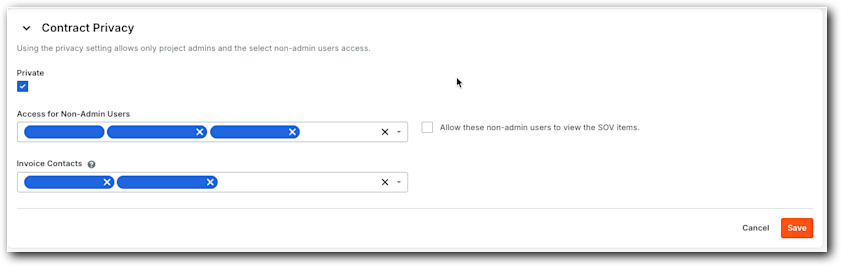
Dans le champ Accès pour les utilisateurs non-Admin , ajoutez les noms de tous les utilisateurs du projet. Si vous souhaitez également que ces utilisateurs affichent le VDC, placez une coche dans le champ Autoriser ces utilisateurs non-Admin à afficher les éléments VDC.
Dans le champ Contacts de facturation, ajoutez les noms des collaborateurs externes. Voir Qu’est-ce qu’un contact de facturation ?
Cliquez sur Enregistrer.
Voir aussi
Chargement des articles connexes...