Ajouter des éléments à un message dans l’outil Conversations
Éléments à prendre en compte
Autorisations utilisateur requises:
Vous devez exister dans l’annuaire d’un projet.
Note: Vous ne pouvez ajouter que les éléments du projet auxquels vous avez accès.
Informations complémentaires:
Vous pouvez ajouter jusqu’à 10 pièces jointes à un message.
La taille maximale d’un fichier joint est de 100 Mo.
Vous ne verrez que les éléments qui existent déjà dans le projet et que vous êtes autorisé à afficher.
Pour voir quels fichiers peuvent être prévisualisés dans le visualiseur de Procore, voir Prévisualiser un fichier dans l’outil Documents au niveau projet.
Si vous souhaitez supprimer un fichier ou un élément que vous avez ajouté avant d’envoyer le message, cliquez sur le x à côté du nom de l’élément.
Escalier
Accédez à l’outil Conversations (cliquez sur l’icône conversations
 dans l’en-tête Procore).
Démarrez un nouveau message ou ouvrez une conversation existante. Voir Envoyer un message dans l’outil Conversations.
Cliquez sur l’icône plus
 et sélectionnez l’une des options suivantes : Remarque : cliquez sur un lien ci-dessous pour afficher des étapes supplémentaires.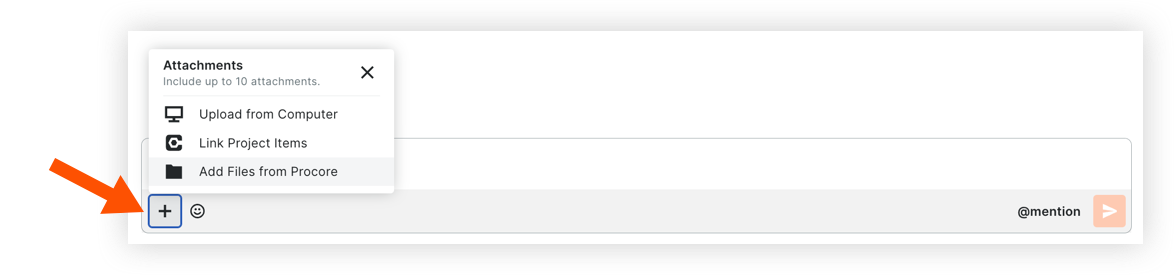
Charger des fichiers à partir de votre ordinateur: vous permet de charger des fichiers depuis votre ordinateur.
Lier les éléments du projet: vous permet de créer un lien vers d’autres éléments du projet.
Ajouter des fichiers à partir de Procore: vous permet d’ajouter des fichiers à partir des outils Documents, Plans ou Formulaires du projet.
Lorsque vous êtes prêt à envoyer votre message, appuyez sur la touche ENTRÉE ou RETOUR de votre clavier ou cliquez sur l’icône Envoyer
 .
.

Charger des fichiers depuis votre ordinateur
Dans votre message, cliquez sur l’icône plus
et sélectionnez Charger depuis l’ordinateur.Sélectionnez un ou plusieurs fichiers de votre ordinateur que vous souhaitez charger. Pourboire! Vous pouvez également glisser-déposer des fichiers.
Cliquez sur Ouvrir pour joindre les fichiers au message.
Lier des éléments de projet
Dans votre message, cliquez sur l’icône plus
et sélectionnez Lier les éléments du projet.Dans la barre de recherche, saisissez un mot-clé ou un nom d’outil pour trouver un élément que vous souhaitez ajouter à votre message. Note: Vous ne verrez que les éléments qui existent déjà dans le projet et que vous êtes autorisé à afficher.
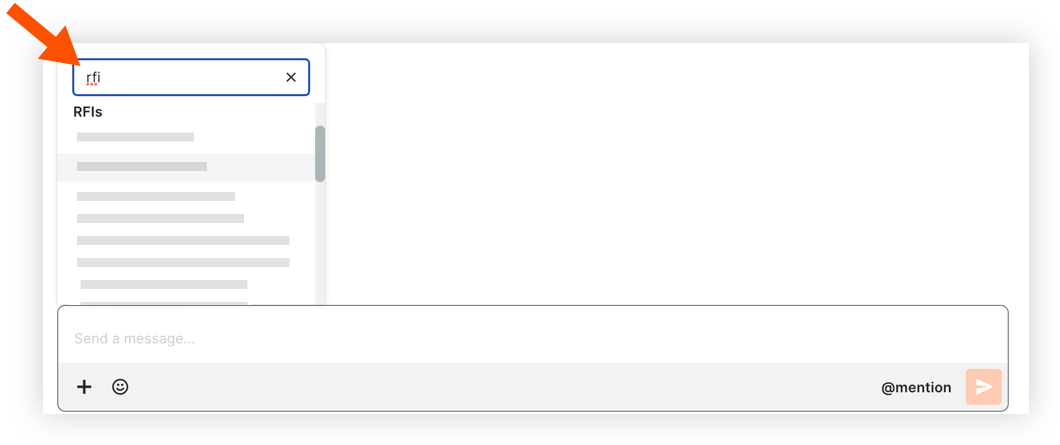
Cliquez sur l’élément pour l’ajouter au message.

Ajouter des fichiers à partir de Procore
Dans votre message, cliquez sur l’icône plus
et sélectionnez Ajouter des fichiers à partir de Procore.Cliquez sur l’outil à partir duquel vous souhaitez joindre des fichiers. Remarque: actuellement, vous pouvez ajouter des fichiers à partir des outils Documents, Plans et Formulaires du projet.
Recherchez les fichiers que vous souhaitez joindre. Note: Vous ne verrez que les éléments qui existent déjà dans les outils et que vous êtes autorisé à consulter.
Cliquez sur un ou plusieurs fichiers que vous souhaitez joindre.
Cliquez sur Joindre pour ajouter les fichiers.
See Also
Loading related articles...