Envoyer un message dans l’outil Conversations

Things to Consider

  • Required User Permissions:

    • You must exist in a project's Directory.
      Note: Individuals you want to message must also exist in the project's Directory.

 Note

Escalier

Consultez les sections ci-dessous pour savoir comment envoyer différents types de messages dans l’outil Conversations :

  • Messages privés

    • Envoyer un nouveau message privé

    • Envoyer un message privé dans une conversation existante

  • Groupe

    • Envoyer un message de groupe

  • Articles

    • Envoyer un message à partir d’un élément d’un projet Procore

    • Envoyer un message dans une conversation sur un élément existant


Messages privés

Envoyer un nouveau message privé

  1. Accédez à l’outil Conversations (cliquez sur l’icône conversations icon-conversations.png dans l’en-tête Procore).

  2. Cliquez sur Démarrer un message privé en haut de la page ou cliquez sur l’icône Créer icon-plus-cnvs.png dans la section « Messages privés ».

  3. Complétez les informations suivantes :

    • Projet: sélectionnez le projet dans le menu déroulant. Vous pouvez rechercher le nom ou le numéro du projet si nécessaire. Note: Une fois que vous avez sélectionné un projet, la liste des membres de l’équipe est automatiquement renseignée avec tous les utilisateurs de l’annuaire du projet.

    • Membres de l’équipe: sélectionnez les personnes que vous souhaitez inclure dans le message privé. Si votre projet comporte des groupes de distribution, vous pouvez en sélectionner un pour ajouter automatiquement tous les membres de ce groupe. Voir Ajouter un groupe de distribution à l’annuaire du projet. Un maximum de 100 membres peut être ajouté.

    • Message: saisissez votre message.

      • Pour mentionner une personne dans la conversation, tapez le symbole @ sur votre clavier et sélectionnez son nom. Voir Mentionner un utilisateur dans une conversation.

      • Si vous souhaitez ajouter des pièces jointes ou lier des éléments à votre message, cliquez sur l’icône icon-plus-2.png plus et sélectionnez l’une des options suivantes : Remarque : voir Ajouter des éléments à un message dans l’outil Conversations pour plus d’informations sur la façon d’ajouter des éléments.

      • Charger à partir de l’ordinateur : Vous permet d’ajouter des fichiers à partir de votre ordinateur.

      • Lier les éléments du projet: vous permet d’ajouter des liens aux éléments du projet.

      • Ajouter des fichiers à partir de Procore: vous permet d’ajouter un ou plusieurs fichiers à partir des outils Plans, Formulaires et Documents du projet.

  4. Lorsque vous êtes prêt à envoyer votre message, appuyez sur la touche ENTRÉE ou RETOUR de votre clavier ou cliquez sur l’icône Envoyer icon-send-cnvs.png. Note: Si la fonction « Modifier/Supprimer » pour les conversations est activée sur le compte, vous pouvez modifier ou supprimer votre message dans les cinq (5) minutes suivant son envoi. Voir Modifier ou supprimer un message dans l’outil Conversations.

Envoyer un message privé dans une conversation existante

  1. Accédez à l’outil Conversations (cliquez sur l’icône conversations icon-conversations.png dans l’en-tête Procore).

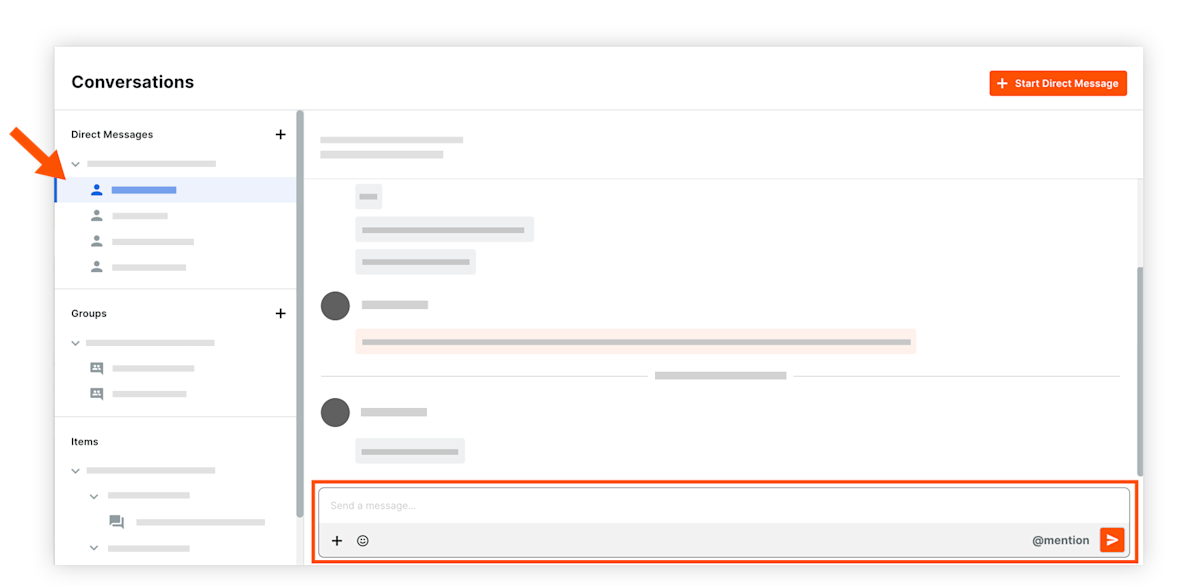
  2. Dans la section « Messages privés », cliquez sur le nom du message privé que vous souhaitez ouvrir.conversations-existing-direct-message.png

  3. Saisissez un message dans la zone de texte.

  4. Lorsque vous êtes prêt à envoyer votre message, appuyez sur la touche ENTRÉE ou RETOUR de votre clavier ou cliquez sur l’icône Envoyer icon-send-cnvs.png. Note: Si la fonction « Modifier/Supprimer » pour les conversations est activée sur le compte, vous pouvez modifier ou supprimer votre message dans les cinq (5) minutes suivant son envoi. Voir Modifier ou supprimer un message dans l’outil Conversations.

Groupe

Envoyer un message de groupe

  1. Accédez à l’outil Conversations (cliquez sur l’icône conversations icon-conversations.png dans le menu supérieur de Procore).

  2. Dans la section Groupes, cliquez sur le groupe auquel vous souhaitez envoyer un message.

  3. Saisissez un message dans la zone de texte.

    • Pour mentionner une personne dans la conversation, tapez le symbole @ sur votre clavier et sélectionnez son nom. Voir Mentionner un utilisateur dans une conversation.

    • Si vous souhaitez ajouter des pièces jointes ou lier des éléments à votre message, cliquez surl’icôneicon-plus-2.png plus et sélectionnez l’une des options suivantes : Remarque: voir Ajouter des éléments à un message dans l’outil Conversations pour plus d’informations sur la façon d’ajouter des éléments.

    • Charger depuis l’ordinateur: vous permet d’ajouter des fichiers depuis votre ordinateur.

    • Lier les éléments du projet : Permet d’ajouter des liens vers les éléments du projet.

    • Ajouter des fichiers à partir de Procore: vous permet d’ajouter un ou plusieurs fichiers à partir des outils Plans, Formulaires et Documents du projet.

  4. Lorsque vous êtes prêt à envoyer votre message, appuyez sur la touche ENTRÉE ou RETOUR de votre clavier ou cliquez sur l’icône Envoyer icon-send-cnvs.png. Note: Si la fonction « Modifier/Supprimer » pour les conversations est activée sur le compte, vous pouvez modifier ou supprimer votre message dans les cinq (5) minutes suivant son envoi. Voir Modifier ou supprimer un message dans l’outil Conversations.


Articles

Envoyer un message à partir d’un élément d’un projet Procore

  1. Accédez à l’élément d’un projet Procore pour lequel vous souhaitez envoyer un message. Voir Quels outils et éléments prennent en charge les conversations Procore ?

  2. Cliquez sur l’icône Conversations icon-conversations.png pour ouvrir le panneau latéral.

  3. Saisissez un message dans la zone de texte.

    • Pour mentionner une personne dans la conversation, tapez le symbole @ sur votre clavier et sélectionnez son nom. Voir Mentionner un utilisateur dans une conversation.

    • Si vous souhaitez ajouter des pièces jointes ou lier des éléments à votre message, cliquez sur l’icône icon-plus-2.png plus et sélectionnez l’une des options suivantes : Remarque: voir Ajouter des éléments à un message dans l’outil Conversations pour plus d’informations sur la façon d’ajouter des éléments.

    • Charger depuis l’ordinateur: vous permet d’ajouter des fichiers depuis votre ordinateur.

    • Lier les éléments du projet: vous permet d’ajouter des liens aux éléments du projet.

    • Ajouter des fichiers à partir de Procore: vous permet d’ajouter un ou plusieurs fichiers à partir des outils Plans, Formulaires et Documents du projet.

  4. Pour envoyer le message, cliquez sur l’icône Envoyer ou appuyez sur la touche ENTRÉE de votre clavier. Le message s’affiche automatiquement dans le panneau latéral de l’élément et peut également être vu dans l’outil Conversations. Note: Si la fonction « Modifier/Supprimer » pour les conversations est activée sur le compte, vous pouvez modifier ou supprimer votre message dans les cinq (5) minutes suivant son envoi. Voir Modifier ou supprimer un message dans l’outil Conversations.

Envoyer un message dans une conversation sur un élément existant

  1. Accédez à l’outil Conversations (cliquez sur l’icône conversations icon-conversations.png dans le menu supérieur de Procore).

  2. Dans la section « Éléments », cliquez sur l’élément de conversation dans lequel vous souhaitez envoyer un message. Note: Cliquez sur l’icône de développement icon-arrow-expand.png pour afficher les éléments d’un outil si nécessaire.

  3. Saisissez un message dans la zone de texte.

    • Pour mentionner une personne dans la conversation, tapez le symbole @ sur votre clavier et sélectionnez son nom. Voir Mentionner un utilisateur dans une conversation.

    • Pour accéder à l’élément du projet, cliquez sur l’icône ouvrir icon-open-in-new-tab.png . Voir Accéder à un élément dans Procore à partir de l’outil Conversations.

    • Si vous souhaitez ajouter des pièces jointes ou lier des éléments à votre message, cliquez sur l’icône icon-plus-2.png plus et sélectionnez l’une des options suivantes : Remarque: voir Ajouter des éléments à un message dans l’outil Conversations pour plus d’informations sur la façon d’ajouter des éléments.

    • Charger depuis l’ordinateur: vous permet d’ajouter des fichiers depuis votre ordinateur.

    • Lier les éléments du projet: vous permet d’ajouter des liens aux éléments du projet.

    • Ajouter des fichiers à partir de Procore: vous permet d’ajouter un ou plusieurs fichiers à partir des outils Plans, Formulaires et Documents du projet.

  4. Lorsque vous êtes prêt à envoyer le message, cliquez sur l’icône Envoyer ou appuyez sur la touche ENTRÉE de votre clavier. Le message s’affiche automatiquement dans le panneau latéral de l’élément et peut également être vu dans l’outil Conversations. Note: Si la fonction « Modifier/Supprimer » pour les conversations est activée sur le compte, vous pouvez modifier ou supprimer votre message dans les cinq (5) minutes suivant son envoi. Voir Modifier ou supprimer un message dans l’outil Conversations.


See Also

Loading related articles...