Mentionner un utilisateur dans une conversation
Arrière-plan
Lorsque vous Dans Procore, mentionner signifie taguer une personne dans une conversation pour la notifier et l'alerter. Vous pouvez mentionner un utilisateur dans un message en tapant le symbole @ avant son nom.
Éléments à prendre en compte
Autorisations utilisateur requises:
Vous devez exister dans l’annuaire d’un projet.
Note:
Les personnes auxquelles vous souhaitez envoyer un message doivent également exister dans l’annuaire du projet.
Si vous mentionnez un utilisateur dans une conversation pour un élément, vous devez avoir accès à cet élément.
Informations complémentaires:
Pour les messages privés et les messages de groupe, les mentions n’informeront une personne que si elle participe à la conversation.
Si vous êtes mentionné dans une conversation ou si vous recevez un nouveau message, un badge
 de notification s’affiche à côté du message concerné dans l’outil Conversations jusqu’à ce que vous l’affichiez. Voir Mentionner un utilisateur dans une conversation et Envoyer un message dans l’outil Conversations. Note: Le nombre dans le badge indique le nombre de nouveaux messages dans la conversation.
Si vous avez activé les notifications push pour l’outil Conversations dans l’application mobile Procore, vous recevrez des notifications pour les nouveaux messages sur votre appareil mobile. Voir Activer ou désactiver les notifications push pour l’outil Conversations (iOS) ou Activer ou désactiver les notifications push pour l’outil Conversations (Android).
Escalier
Effectuez l’une des opérations suivantes :
Accédez à l’outil Conversations dans Procore.
Accédez à l’élément dans Procore pour lequel une conversation a été lancée. Voir Accéder à un élément dans Procore à partir de l’outil Conversations.
Ouvrez la conversation dans laquelle vous souhaitez mentionner un utilisateur ou démarrez une nouvelle conversation. Voir Démarrer une conversation à propos d’un élément ou Envoyer un message à l’aide de l’outil Conversations.
Saisissez un message dans la zone de texte. Appuyez sur le symbole @ de votre clavier et commencez à taper un nom, ou cliquez sur @mention pour afficher la liste des utilisateurs.
Cliquez sur le nom de l’utilisateur que vous souhaitez mentionner.
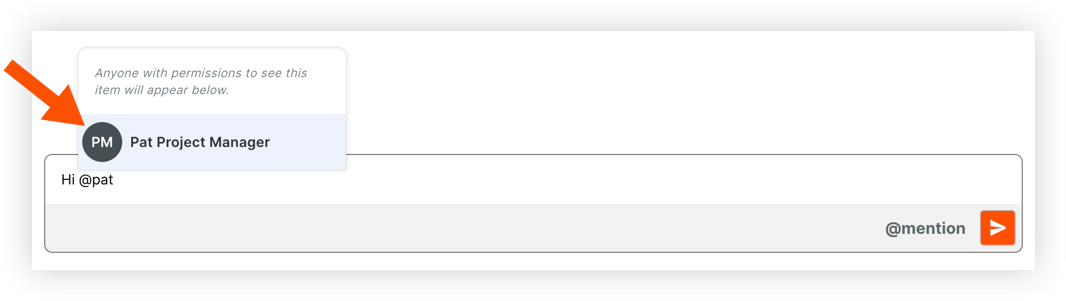
Répétez les étapes ci-dessus si vous souhaitez mentionner des utilisateurs supplémentaires.
Pour envoyer le message, cliquez sur l’icône Envoyer ou appuyez sur la touche ENTRÉE de votre clavier. Le message s’affiche automatiquement dans le panneau latéral de l’élément et peut également être vu dans l’outil Conversations.

Voir aussi
Chargement des articles connexes...