Gérer un groupe dans l’outil Conversations
Arrière-plan
Lorsque vous créez un groupe dans l’outil Conversations, vous créez une conversation de groupe qui vous permet d’envoyer un message aux membres de l’équipe désignés en même temps. Voir Créer un groupe dans l’outil Conversations. Ces messages de groupe peuvent être consultés et les membres de l’équipe peuvent y répondre dans la section Groupes de l’outil Conversations, organisée par projet.
Éléments à prendre en compte
Autorisations utilisateur requises:
Utilisateur Procore avec le privilège « Créer et gérer un groupe ». Voir Configurer l’accès et les paramètres de l’outil Conversations. Cette autorisation peut être définie sur « Administrateurs », « Employés internes » ou « Tout le monde » :
Si « Administrateurs » est sélectionné, vous devez disposer d’autorisations de niveau « Admin » pour l’outil Annuaire au niveau projet ou entreprise.
Si « Employés internes » est sélectionné, vous devez être marqué comme un employé interne. Voir Comment ajouter une personne en tant qu’employé de mon entreprise ?
Si « Tout le monde » est sélectionné, vous devez être membre de l’annuaire de l’entreprise.
Informations complémentaires:
Si l’outil Conversations est configuré pour autoriser uniquement les administrateurs à créer et à gérer des groupes, nous vous recommandons de conserver au moins un administrateur dans un groupe afin qu’il puisse être géré. Les utilisateurs Admin sont affichés avec
(Admin)après leur nom dans la liste de sélection des utilisateurs.Chaque groupe de l’outil Conversations peut prendre en charge jusqu’à 2 000 membres.
Escalier
Accédez à l’outil Conversations (cliquez sur l’icône conversations
 dans le menu supérieur de Procore).
Dans la section « Groupes », cliquez sur le groupe que vous souhaitez gérer.
Cliquez sur Gérer le groupe.
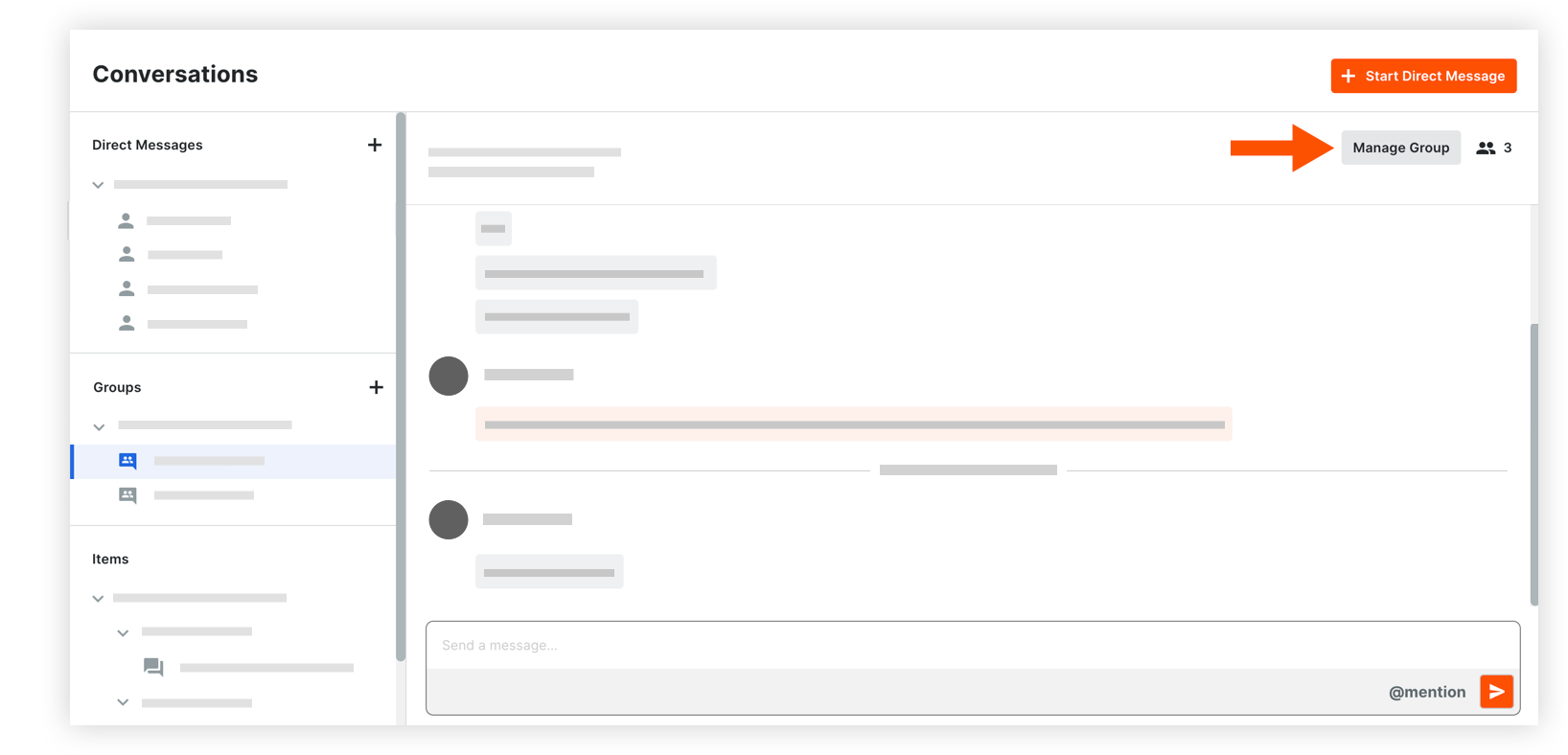
Les informations suivantes peuvent être modifiées :
Nom du groupe: modifiez le nom du groupe si nécessaire.
Membres de l’équipe: gérez la liste des membres de l’équipe si nécessaire, en choisissant entre la sélection manuelle et l’utilisation de l’annuaire du projet :* Utilisateurs sélectionnés:* Pour ajouter des utilisateurs : cliquez dans le menu pour voir la liste des utilisateurs du projet. Sélectionnez les utilisateurs que vous souhaitez ajouter au groupe.
Note: Si votre projet comporte des groupes de distribution, vous pouvez en sélectionner un pour ajouter ces membres au groupe de conversation. Voir Ajouter un groupe de distribution à l’annuaire du projet.* Pour supprimer des utilisateurs : cliquez sur l’icône x sur le nom de l’utilisateur.* Tout le monde dans l’annuaire de ce projet: cela inclut les mises à jour automatiques des membres de l’équipe lorsqu’un utilisateur est ajouté ou supprimé de l’annuaire du projet à l’avenir.
Note: Les administrateurs d’entreprise qui ne figurent pas encore dans l’annuaire du projet sont invités à s’ajouter eux-mêmes avant de poursuivre avec cette option.
Cliquez sur Enregistrer les modifications.
See Also
Loading related articles...