Réagir à un message dans l’outil Conversations
Contexte
Les réactions aux messages vous permettent d’accuser réception rapide des mises à jour et d’exprimer l’alignement dans les messages privés, les Conversations de groupe et les Élément Conversations sans envoyer de réponses en texte intégral. L’utilisation de réactions permet de garder les fils de conversation propres, de réduire le bruit des fils de discussion et de minimiser les notifications de messages non lus inutiles au sein de votre équipe de projet.
Éléments à prendre en compte
Utilisateur autorisations requis : autorisations de niveau « Standard » ou 'Admin' pour l’outil Conversations, ou accès à l’élément spécifique du projet (FQR, Livrable, Liste de réserves, etc.) prise en charge des Conversations.
Limite de réaction : Vous ne pouvez avoir qu’une seule réaction emoji active par message. La sélection d’un nouvel emoji remplace automatiquement votre réaction précédente.
Visibilité : les réactions et le nombre de réactions sont visibles par tous les membres de la conversation en temps réel. En survolant une bulle de réaction, on découvre qui a réagi.
Disponibilité de la plateforme : disponible sur l’application web Procore.
Escalier
Procédez comme suit pour gérer et afficher les réactions aux messages dans Conversations :
Ajouter une réaction à un message
Accédez à l’outil Conversations ou ouvrez le panneau latéral Conversations sur un élément de projet.
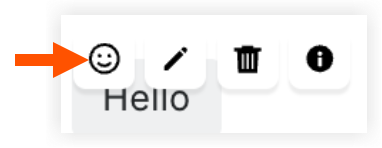
Recherchez le message auquel vous souhaitez réagir et passez votre curseur dessus pour afficher la barre d’actions.
Cliquez sur l’icône Réaction
 .
.
Sélectionnez un emoji dans la barre d’état du sélecteur de réactions ou choisissez dans votre liste Fréquemment utilisés .
Votre réaction apparaît sous la forme d’une pilule interactive directement sous le message avec le nombre de réactions mis à jour.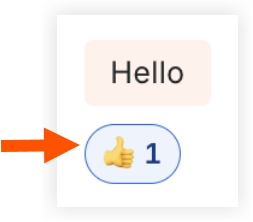


Modifier ou supprimer votre réaction
Pour modifier votre réaction : Passez la souris sur le message, cliquez sur l’icône Réaction et sélectionnez un nouvel emoji. La nouvelle réaction remplacera votre réaction précédente.
Pour supprimer votre réaction : Cliquez sur votre pilule de réaction en surbrillance directement sous le message, ou ouvrez le plateau de réaction et cliquez à nouveau sur l’emoji en surbrillance.
Afficher qui a réagi à un message
Localisez le message contenant les pilules de réaction en dessous.
Passez votre curseur sur n’importe quelle pilule de réaction pour ouvrir une fenêtre contextuelle répertoriant les noms de tous les membres de l’équipe qui ont ajouté cette réaction spécifique.
Voir aussi
Chargement des articles connexes...