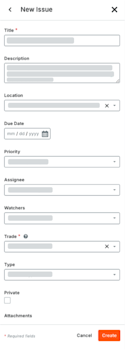
Create a Coordination Issue

Fond

Il est essentiel d’identifier et d’enregistrer les problèmes de modèle à un stade précoce pour gagner du temps et de l’argent. En résolvant ces conflits dès le départ, vous réduisez considérablement le volume de DDR et d’événements de changement requis plus tard dans le projet. Vous pouvez créer un problème de coordination à partir de ces outils et produits Procore : Problèmes de coordination, Plans ou Maquettes dans l’application Web Procore, avec Autodesk Plug-in Procore BIM ® Navisworks®, lors de l’utilisation de Navisworks® Clash Detective avec Procore Clash Manager, ou directement depuis le terrain à l’aide de la réalité augmentée pour BIM sur l’application iOS Procore pour mobile.

Things to Consider

Conditions préalables

  • To follow these steps from your Autodesk® design software using the Procore BIM Plugin:

    • The Procore BIM Plugin must be installed on your Windows® computer. See Download & Install.

    • Link your Navisworks® model to a Procore company and project. See Associate a Model with a Procore Project from Navisworks®.

    • Add locations that match your coordination schedule to the Procore project. See Add Locations to a Project. For example, if your schedule breaks the project down by building, level, and zone (e.g., Building A > Level 3 > North Corridor), make sure the locations in the Project Admin tool mirror this.

Vidéo


Steps

There are several ways to create a coordination issue. Choose the platform and tool that works best for you.

Within the Procore Web Platform

  • Créer un problème à partir de l’outil Problèmes de coordination de Procore Afficher/Masquer

    1. Accédez à l’outil Problèmes de coordination .

    2. Cliquez sur Créer.

    3. Renseignez les champs suivants :

      • Titre*. Saisissez un titre de numéro clair et descriptif pour vos collaborateurs.

      • La description. Décrivez le problème. L’entrée est également enregistrée en tant que commentaire de point de vue sur le fichier NWD final.

      • Emplacement. Sélectionnez le lieu du problème. Pour ajouter un lieu à cette liste, voir Ajouter des lieux à un projet ou Importer des lieux à l’aide du plug-in Procore BIM pour Revit® et Modifier des lieux hiérarchisés.

      • Emplacement. Sélectionnez la zone de projet spécifique où se trouve le problème. Les options disponibles dans cette liste sont gérées dans l’utilitaire Lieux de l’outil Admin du projet.

      • Personne assignée: sélectionnez la personne responsable de la résolution du problème. La personne doit disposer des autorisations « Standard » ou « Admin » sur l’outil Problèmes de coordination pour être sélectionnée comme personne assignée.

      • Watchers. Sélectionnez les membres à informer par e-mail des mises à jour des problèmes. Les observateurs doivent disposer d’autorisations de niveau « Lecture seule » ou supérieures dans l’outil.

      • Date d’échéance. Échéance visée pour la résolution du problème.

      • Priorité. Le niveau d’urgence. Les options prédéfinies du système sont Faible, Moyen, Élevé, Critique.

      • Commerce. La discipline impliquée. Les options disponibles dans cette liste sont gérées dans l’utilitaire Métiers de l’outil Admin de l’entreprise.

      • Tapez. Catégorie du problème utilisée à des fins de rapport. Les options prédéfinies du système sont Code du bâtiment, Conflit, Commentaires du client, Constructibilité, Coordination, Révision de la conception, Condition existante, Modification des exigences et Autre.

      • Pièces jointes. Jusqu’à 20 images, PDF ou documents pertinents pour le problème.

    4. Cliquez sur Créer.

  • Créer un problème à partir de l’outil Plans de Procore Afficher/Masquer

    Vous pouvez associer des problèmes de coordination à un plan de deux manières : en plaçant une épingle de problème dédiée ou en liant un problème à un (comme un nuage ou une flèche).

    Étape 1 : Ouvrir le plan dans la vue d’annotation

    Avant d’ajouter un problème, ouvrez le plan.

    1. Accédez à l’outil Plans du projet.

    2. Recherchez le plan sur lequel vous souhaitez travailler et cliquez sur Ouvrir.

    3. Cliquez sur l’onglet Annotation en haut de la visionneuse.

      Markup In The Drawing Toolbar

    Étape 2 : Choisissez votre méthode pour ajouter un problème

    Décidez comment afficher le problème sur le plan.

    Méthode A : Utiliser une épingle de problème de coordination

    Cette méthode place une icône spécifique sur le plan pour représenter le problème.

    1. Cliquez sur l’icône Épingles dans la barre d’outils d’annotation.
      Drawings Toolbar Pin

    2. Si vous ne le voyez pas, un autre type d’épingle (comme Photos ou Élément de réserve) peut être sélectionné. Cliquez sur cette icône pour développer le menu et trouver l’épingle du problème .
      Drawings Toolbar Coordination Issues

    3. Cliquez directement sur le plan où vous souhaitez placer l’épingle.

    4. Passez à l’étape 3.

    Méthode B : Attacher à une forme d’annotation

    Cette méthode est utile lorsque vous souhaitez mettre en évidence une zone plus grande avec une forme (comme un nuage), puis associer un problème à celle-ci.

    1. Sélectionnez un outil d’annotation standard (par exemple, Nuage, Flèche, Texte).

    2. Dessinez la forme sur la zone souhaitée du dessin.

    3. La forme étant toujours sélectionnée, cliquez sur l’icône de trombone Icon Link Itemdans le menu qui apparaît et sélectionnez Problème de coordination.

      Link Coordination Issue
    4. Passez à l’étape 3.

    Étape 3 : créez un nouveau problème ou liez un problème existant

    Après avoir effectué l’une ou l’autre méthode, vous êtes invité à choisir une option.

    Pour créer un nouveau problème

    1. Sélectionnez Créer un nouveau problème de coordination.

    2. Remplissez les informations du formulaire de nouvelle émission.

    3. Cliquez sur Créer.

    Pour lier un problème existant

    1. Sélectionnez Lien vers un problème de coordination existant.

    2. Recherchez et sélectionnez le problème dans la liste. Vous pouvez double-cliquer sur la zone de recherche pour voir tous les problèmes du projet.

    Étape 4 : publiez vos annotations

    Vos annotations et les problèmes liés ne sont visibles que jusqu’à ce qu’ils soient publiés.

    1. Sélectionnez l’épingle ou la forme d’annotation sur le plan.

    2. Cliquez sur Publier dans la barre d’outils.

    Cela rend le problème visible pour les autres membres de l’équipe. Procore génère également un instantané de l’annotation et le joint au problème.

  • Créer un problème à partir de l’outil Maquettes de Procore Afficher/Masquer

    1. Accédez à l’outil Maquettes du projet.

    2. Cliquez sur la vignette d’une maquette pour l’ouvrir dans la visionneuse de maquettes.

    3. Accédez à la zone du maquette où vous souhaitez créer un problème de coordination. Pour obtenir des conseils de navigation, voir Afficher un maquette.

    4. Cliquez sur l’icône Problèmes Icon Issues pour ouvrir le panneau latéral Problèmes de coordination .

    5. Cliquez sur l’icône Plus en haut du panneau pour créer un nouveau problème.

    6. Optionnel: Pour mettre à jour l’instantané du problème, modifiez le champ de vision du modèle. Ensuite, passez la souris sur l’image dans le panneau latéral et cliquez sur Mettre à jour l’instantané.

      This is a partial SUI of the Coordination Issues tab showing a snapshot update on a new coordination issue.
    7. Renseignez les champs suivants :

      • Titre: saisissez un titre pour le problème. Il s’agit de la première référence que les collaborateurs voient lors de l’examen d’un problème.

      • Description: saisissez une description du problème.

      • Lieu: sélectionnez le lieu du problème.

      • Date d’échéance: définissez une date d’échéance sur le calendrier.

      • Priorité: sélectionnez la priorité du problème. Les options sont les suivantes : Faible, Moyen, Élevé, Critique.

      • Personne assignée: sélectionnez la personne responsable de la résolution du problème. La personne doit disposer des autorisations « Standard » ou « Admin » sur l’outil Problèmes de coordination pour être sélectionnée comme personne assignée.

      • Watchers. Sélectionnez les membres à informer par e-mail des mises à jour des problèmes. Les observateurs doivent disposer d’autorisations de niveau « Lecture seule » ou supérieures dans l’outil.

      • Métier: sélectionnez le métier pertinent associé au problème.

      • Type: sélectionnez le type de problème. Les options sont les suivantes : Code du bâtiment, Conflit, Commentaires du client, Constructibilité, Coordination, Révision de la conception, État existant et Autre.

      • Pièces jointes: cliquez sur Joindre des fichiers ou glissez-déposez un fichier pour ajouter une pièce jointe.

    8. Cliquez sur Créer pour ajouter le nouveau problème à l’outil Problèmes de coordination. Une fois créé, cliquez Icon Open In New Tab dans le panneau latéral pour l’afficher dans l’outil Problèmes de coordination.

Via the Procore BIM Plugin

  • Pour créer un problème à partir de Navisworks® à l’aide de l’option Plug-in Procore BIM Afficher/Masquer

    1. Ouvrez un maquette dans Navisworks® et trouvez le conflit ou le problème qui doit être suivi.

    2. Cliquez sur l’onglet Procore .

    3. Dans le ruban Problèmes de coordination , cliquez sur Problèmes de coordination, puis sur Nouveau problème.

       Note

      Clicking 'New Issue' captures your current view and any markups. This snapshot is live and automatically updates with any changes you make.

    4. Renseignez les champs suivants :

      • Instantané. Un instantané du conflit à suivre en tant que problème de coordination.

      • Titre. Un bref résumé de la question. Ce champ est obligatoire (*).

      • La description. Des informations détaillées sur le problème pour aider la personne assignée à comprendre le contexte.

      • Emplacement. La zone de projet spécifique où se trouve le problème. Les options disponibles dans cette liste sont gérées dans l’utilitaire Lieux de l’outil Admin du projet.

      • Personne assignée. Membre de l’équipe responsable de la résolution du problème. Le système limite cette liste aux utilisateurs disposant d’autorisations de niveau « Lecture seule » ou supérieur dans l’outil.

      • Watchers. Les membres de l’équipe doivent être informés par e-mail des mises à jour des problèmes. Le système limite les entrées aux utilisateurs disposant d’autorisations de niveau « Lecture seule » ou supérieur sur l’outil.

      • Date d’échéance. Échéance visée pour la résolution du problème.

      • Priorité. Le niveau d’urgence. Les options prédéfinies du système sont Faible, Moyen, Élevé, Critique.

      • Commerce. La discipline impliquée. Les options disponibles dans cette liste sont gérées dans l’utilitaire Métiers de l’outil Admin de l’entreprise.

      • Tapez. Catégorie du problème utilisée à des fins de rapport. Les options prédéfinies du système sont Code du bâtiment, Conflit, Commentaires du client, Constructibilité, Coordination, Révision de la conception, Condition existante, Modification des exigences et Autre.

      • Pièces jointes. Jusqu’à 20 images, PDF ou documents pertinents pour le problème.

    5. Cliquez sur Créer.

  • Pour créer un problème à partir de Navisworks® Clash Detective à l’aide de Procore Clash Manager avec l’option Plug-in Procore BIM Afficher/Masquer

    1. Select one or more clashes or clash groups in Navisworks® Clash Detective.

    2. Click Create CIs in Procore Clash Manager.

    3. Select the Assignee as the person responsible for resolving the issue.

    4. Select the Location for the project’s locations.

    5. Select the issue Type.

    6. Select the Priority for the issue.

    7. Enter a description of the coordination issue. You can select one or more of the following as part of the description:

      • Append clash comments

      • Append redline text

    8. Enter the due date.

    9. Click Create. Once the issue is created, the Procore logo appears next to the clash or clash group in Navisworks® Clash Detective. The issue displays in the Procore Coordination Issues panel in Navisworks® and in the Procore web application.

On a Mobile Device

  • Créer un problème à partir de l’application Procore pour mobile (iOS) à l’aide de la réalité augmentée pour les maquettes BIM Afficher/Masquer

    1. Accédez à l’outil Maquettes sur votre appareil iOS.

    2. Appuyez pour ouvrir le maquette concerné.

    3. Appuyez sur le bouton AR (réalité augmentée) dans la barre d’outils de la visionneuse.

    4. Une fois que vous avez identifié le conflit ou le problème dans la vue RA, appuyez sur Créer > problème de coordination.

    5. Renseignez les champs suivants :

      • Titre*. Saisissez un titre de numéro clair et descriptif pour vos collaborateurs.

      • La description. Décrivez le problème. L’entrée est également enregistrée en tant que commentaire de point de vue sur le fichier NWD final.

      • Pièces jointes: la création d’un problème joint automatiquement quatre (4) images (réalité augmentée, appareil photo de l’appareil, maquette uniquement et vue 2D). Vous pouvez ajouter jusqu’à 20 fichiers par numéro.

      • Emplacement. La zone de projet spécifique où se trouve le problème. Les options disponibles dans cette liste sont gérées dans l’utilitaire Lieux de l’outil Admin du projet.

      • Personne assignée: sélectionnez la personne responsable de la résolution du problème. La personne doit disposer des autorisations « Standard » ou « Admin » sur l’outil Problèmes de coordination pour être sélectionnée comme personne assignée.

      • Date d’échéance. Échéance visée pour la résolution du problème.

      • Priorité. Le niveau d’urgence. Les options prédéfinies du système sont Faible, Moyen, Élevé, Critique.

      • Commerce. La discipline impliquée. Les options disponibles dans cette liste sont gérées dans l’utilitaire Métiers de l’outil Admin de l’entreprise.

      • Tapez. Catégorie du problème utilisée à des fins de rapport. Les options prédéfinies du système sont Code du bâtiment, Conflit, Commentaires du client, Constructibilité, Coordination, Révision de la conception, Condition existante, Modification des exigences et Autre.

      • Pièces jointes. Procore capture automatiquement une photo de ce que vous regardiez en réalité augmentée. Il comprend également une capture d’écran de la vue du modèle 3D et un instantané montrant l’emplacement de votre épingle sur le plan d’étage 2D.

    6. Appuyez sur Créer.

See Also

Loading related articles...