Créer des problèmes de coordination sur un plan
Fond
Vous pouvez créer des problèmes de coordination à trois endroits : dans l’outil Problèmes de coordination de Procore, dans le plug-in Procore BIM de Navisworks® ou directement sur un plan. La création de problèmes sur un plan est plus efficace, car elle relie le problème au plan, ce qui permet aux équipes d’accéder facilement aux deux.
Éléments à prendre en compte
Autorisations utilisateur requises :
Autorisations de niveau « Standard » ou « Admin » dans les outils Problèmes de coordination et Plans.
Informations complémentaires:
La création d’un problème de coordination ajoute automatiquement l’annotation au plan pour toute personne ayant accès à l’outil Plans.
Lorsque vous créez un problème de coordination, il inclut automatiquement un instantané et un lien vers le plan d’origine. Cela vous aide à référencer facilement le plan à partir de l’outil Problèmes de coordination.
Pour ajouter un problème de coordination existant à un plan, voir Ajouter des problèmes de coordination à un plan.
Lors de l’utilisation de la méthode Pépingl, la couleur de l’épingle indique l’état du problème lié :
Bleu: Ouvert ou libéré
Jaune: prêt pour révision
Rouge: Élevé au rang de DDR
Gris: Fermé
Escalier
Vous pouvez associer des problèmes de coordination à un plan de deux manières : en plaçant une épingle de problème dédiée ou en liant un problème à un (comme un nuage ou une flèche).
Étape 1 : Ouvrir le plan dans la vue d’annotation
Avant d’ajouter un problème, ouvrez le plan.
Accédez à l’outil Plans du projet.
Recherchez le plan sur lequel vous souhaitez travailler et cliquez sur Ouvrir.
Cliquez sur l’onglet Annotation en haut de la visionneuse.


Étape 2 : Choisissez votre méthode pour ajouter un problème
Décidez comment afficher le problème sur le plan.
Méthode A : Utiliser une épingle de problème de coordination
Cette méthode place une icône spécifique sur le plan pour représenter le problème.
Cliquez sur l’icône Épingles dans la barre d’outils d’annotation.

Si vous ne le voyez pas, un autre type d’épingle (comme Photos ou Élément de réserve) peut être sélectionné. Cliquez sur cette icône pour développer le menu et trouver l’épingle du problème .

Cliquez directement sur le plan où vous souhaitez placer l’épingle.
Passez à l’étape 3.
Méthode B : Attacher à une forme d’annotation
Cette méthode est utile lorsque vous souhaitez mettre en évidence une zone plus grande avec une forme (comme un nuage), puis associer un problème à celle-ci.
Sélectionnez un outil d’annotation standard (par exemple, Nuage, Flèche, Texte).
Dessinez la forme sur la zone souhaitée du dessin.
La forme étant toujours sélectionnée, cliquez sur l’icône de trombone
 dans le menu qui apparaît et sélectionnez Problème de coordination.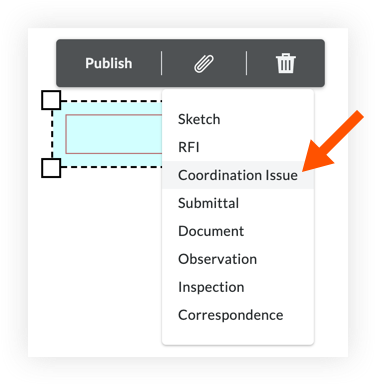
Passez à l’étape 3.

Étape 3 : créez un nouveau problème ou liez un problème existant
Après avoir effectué l’une ou l’autre méthode, vous êtes invité à choisir une option.
Pour créer un nouveau problème
Sélectionnez Créer un nouveau problème de coordination.
Remplissez les informations du formulaire de nouvelle émission.
Cliquez sur Créer.
Pour lier un problème existant
Sélectionnez Lien vers un problème de coordination existant.
Recherchez et sélectionnez le problème dans la liste. Vous pouvez double-cliquer sur la zone de recherche pour voir tous les problèmes du projet.
Étape 4 : publiez vos annotations
Vos annotations et les problèmes liés ne sont visibles que jusqu’à ce qu’ils soient publiés.
Sélectionnez l’épingle ou la forme d’annotation sur le plan.
Cliquez sur Publier dans la barre d’outils.
Cela rend le problème visible pour les autres membres de l’équipe. Procore génère également un instantané de l’annotation et le joint au problème.
See Also
Loading related articles...