Créer ou lier des problèmes de coordination sur un plan
When you create a coordination issue on a drawing in Procore, the system automatically adds a snapshot and a link to that spot. This link gives your project team the context they need to learn about and fix the issue.
Éléments à prendre en compte
Informations complémentaires :
Afin de lier un problème de coordination à un plan, l’outil Problèmes de coordination doit être activé pour le compte de l’entreprise et actif sur le projet. Voir Ajouter et supprimer des outils de projet.
Note: L’outil Problèmes de coordination fait partie du produit Coordination de la conception de Procore. Veuillez contacter votre Procore point of contact pour plus d’informations.Après avoir publié une nouvelle annotation de problème de coordination sur un plan, un instantané de la zone du plan est ajouté au problème de coordination et le plan est ajouté à la section « Liens » du problème de coordination. Cela permet aux utilisateurs de se référer facilement au plan d’origine lors de l’affichage du problème de coordination à partir de l’outil Problèmes de coordination.
Escalier
Accédez à l’outil Plans du projet.
Cliquez sur Ouvrir à côté du plan que vous souhaitez annoter.
Remarque: vous pouvez également cliquer sur Infos à côté du plan, puis cliquer sur Ouvrir dans le visualiseur/annoter.Cliquez sur l’onglet Annotation s’il n’est pas déjà sélectionné.

Vous pouvez créer ou lier des problèmes de coordination à partir de plusieurs types d’annotations. Reportez-vous aux étapes ci-dessous :
To pin coordination issues to a drawing:
Click Pins on the markup toolbar.

Note: If Pins isn't visible, another pin type (like Photos or Punch) might be selected. Click that icon to expand the menu and select the Issue icon.Cliquez sur l’icône Problème dans la barre d’outils Annotations. Voir Annoter un plan.

Cliquez sur une zone du plan où vous souhaitez épingler le problème de coordination.
Choisissez de créer un nouveau problème de coordination ou de créer un lien avec un problème existant.
Pour créer un nouveau problème de coordination:
Cliquez sur Créer un nouveau problème de coordination.
Remplissez les champs comme souhaité. Voir Créer des problèmes de coordination sur un plan.
Cliquez sur Créer.
Le problème de coordination est créé dans l’outil Problèmes de coordination et est ajouté au plan.
Note: Un instantané n’est pas généré pour le problème de coordination tant que l’annotation n’est pas publiée.Si vous souhaitez que d’autres personnes puissent voir le problème de coordination sur le plan, sélectionnez le problème épinglé et cliquez sur Publier.
Pour lier un problème de coordination existant:
Cliquez sur Lien vers un problème de coordination existant.
Dans la zone « Sélectionnez un problème de coordination », recherchez le problème de coordination que vous souhaitez ajouter.
Pourboire! Double-cliquez dans ce champ pour afficher une liste de tous les problèmes de coordination du projet auxquels vous avez accès.Cliquez sur le problème de coordination pour placer l’épingle sur le plan.
Note: La couleur de l’épingle dépend de l’état du problème de coordination sélectionné.Bleu: ouvert ou libéré.
Jaune: prêt pour révision.
Rouge: élevé à une DDR.
Gris: Fermé.
Si vous souhaitez que d’autres personnes puissent voir le problème de coordination sur le plan, sélectionnez le problème épinglé et cliquez sur Publier. Voir Publier des annotations de plan personnelles.
Pour créer ou lier des problèmes de coordination sur d’autres annotations :
Cliquez sur l’outil d’annotation que vous souhaitez utiliser (tel que Nuage, Flèche ou Texte). Voir Annoter un plan.
Ajoutez une annotation à la zone appropriée du plan.
Cliquez sur le trombone
 et sélectionnez Problème de coordination.
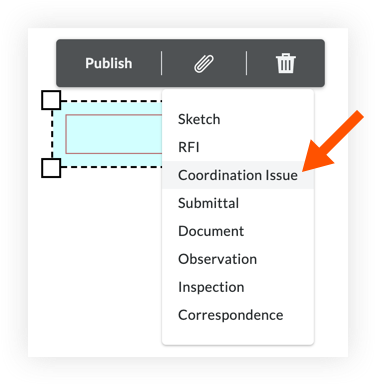
Choisissez si vous souhaitez créer un nouveau problème de coordination ou créer un lien vers un problème existant :
Pour créer un nouveau problème de coordination:
Cliquez sur Créer un nouveau problème de coordination.
Remplissez les champs comme souhaité. Voir Créer des problèmes de coordination sur un plan.
Cliquez sur Créer.
Le problème de coordination est créé dans l’outil Problèmes de coordination et est ajouté au plan.
Note: Un instantané n’est pas généré pour le problème de coordination tant que l’annotation n’est pas publiée.Si vous souhaitez que d’autres personnes puissent afficher l’annotation du problème de coordination, sélectionnez l’annotation et cliquez sur Publier.
Pour lier un problème de coordination existant:
Cliquez sur Lien vers un problème de coordination existant.
Dans la zone « Sélectionnez un problème de coordination », recherchez le problème de coordination que vous souhaitez ajouter à l’annotation.
Pourboire! Double-cliquez dans ce champ pour afficher une liste de tous les problèmes de coordination du projet auxquels vous avez accès.Cliquez sur le problème de coordination pour le lier à l’annotation du plan.
Si vous souhaitez que d’autres personnes puissent voir le problème de coordination lié sur le plan, sélectionnez l’annotation et cliquez sur Publier. Voir Publier des annotations de plan personnelles.
Note: La couleur de l’épingle du problème de coordination dépend de l’état du problème.Bleu: ouvert ou libéré.
Jaune: prêt pour révision.
Rouge: élevé à une DDR.
Gris: Fermé.
See Also
Loading related articles...