Répondre à un élément de correspondance
Fond
Si vous avez été avisé de l’envoi d’une correspondance, vous pouvez publier une réponse dans l’outil Correspondance du projet dans Procore.
Éléments à prendre en compte
Autorisations utilisateur requises :
Autorisations de niveau « Admin » sur le type de correspondance.
OUAutorisations de niveau « Lecture seule » ou « Standard » sur le type de correspondance avec l’autorisation granulaire « Répondre aux éléments sur lesquels ils se trouvent » activée sur votre modèle d’autorisation ET être le créateur de l’élément ou être ajouté au champ « Personne assignée », au champ « Reçu de » ou à la liste « Distribution ».
OUAutorisations de niveau « Lecture seule » ou « Standard » sur le type de correspondance avec l’autorisation granulaire « Répondre aux éléments accessibles aux utilisateurs au sein de la même entreprise » activée sur votre modèle d’autorisations ET être associé à la même entreprise que le créateur de l’élément ou à un utilisateur ajouté au champ « Personne assignée », au champ « Reçu de » ou à la liste « Distribution ».
Informations complémentaires :
Pour répondre à un document de correspondance et modifier son statut, vous devez également disposer des autorisations appropriées pour modifier le document de correspondance. Voir Modifier un document de correspondance.
Les utilisateurs disposant des autorisations de niveau « Lecture seule » et « Standard » pour l’outil Correspondance et qui ne sont PAS répertoriés sur la liste de distribution de la correspondance ne seront ni informés ni en mesure d’afficher les réponses non officielles.
Contactez votre Point de contact Procore si vous souhaitez que les éléments de correspondance privés soient masqués des utilisateurs disposant d’autorisations de niveau « Admin » au niveau entreprise ou projet, afin de garantir qu’ils n’auront pas la possibilité d’afficher les éléments privés ou d’y répondre, à moins qu’ils ne soient spécifiquement inclus dans le document de correspondance. (Si votre entreprise est basée en Australie ou en Nouvelle-Zélande, ce niveau de confidentialité supplémentaire sera activé par défaut.)
Les utilisateurs ne peuvent pas répondre aux éléments fermés.
Escalier
Répondre à un document de correspondance par e-mail
Répondre à un élément de correspondance dans Procore
Répondre à un document de correspondance par e-mail
Dans votre client de messagerie, ouvrez l’e-mail que vous avez reçu concernant la création du document de correspondance ou votre ajout au document de correspondance.
Cliquez sur Répondre dans votre client de messagerie.
Dans le corps de la réponse, saisissez votre réponse au document de correspondance.
RemarqueNe modifiez pas l’adresse e-mail dans le champ À.
Si votre client de e-mail a un format personnalisé, votre réponse ne conservera pas le format personnalisé lorsqu’elle sera ajoutée à Procore.
Optionnel: Ajoutez les pièces jointes que vous souhaitez inclure dans votre réponse au document de correspondance.
Cliquez sur Envoyer.
Le système ajoute votre réponse (ainsi que les pièces jointes que vous avez ajoutées) dans la section Activité du document de correspondance et envoie des notifications par e-mail aux utilisateurs associés au document de correspondance. Voir Qui reçoit les e-mails et les notifications push des documents de correspondance ?
Répondre à un élément de correspondance dans Procore
Accédez à l’outil Correspondance du projet.
Cliquez sur le lien Numéro pour le document de correspondance auquel vous souhaitez ajouter une réponse.
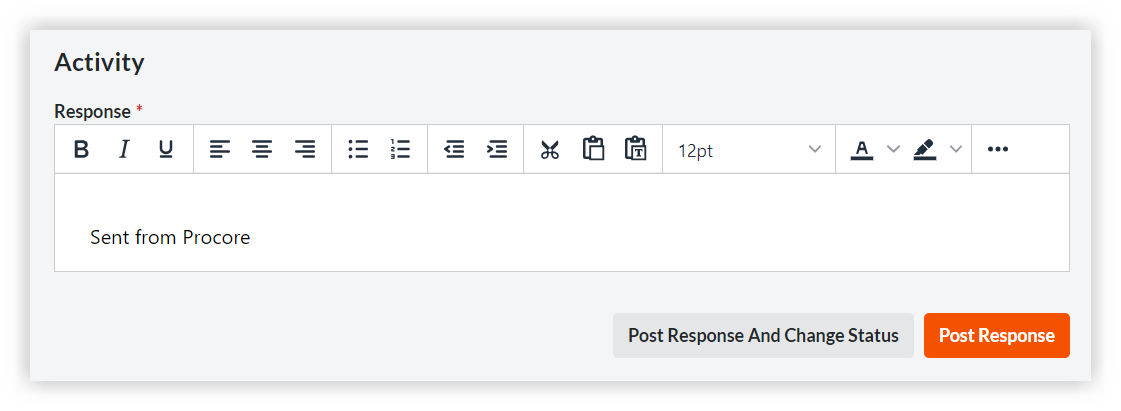
Dans la section Activité , sous toutes les réponses existantes, saisissez votre message dans la zone de texte Réponse .
Si vous souhaitez joindre un fichier à votre réponse, utilisez l’une de ces méthodes :
Cliquez sur Joindre fichier(s) pour ajouter un ou plusieurs fichiers à partir de Procore ou de votre ordinateur.
Faites glisser des fichiers depuis votre ordinateur.
Pour enregistrer et publier, effectuez l’une des opérations suivantes :
Cliquez sur Publier la réponse
Cliquez sur Publier la réponse et modifier le statut si vous avez les autorisations nécessaires pour modifier le document de correspondance et que vous souhaitez modifier le statut du document pour le moment.
Dans la fenêtre « Choisir le statut », sélectionnez un statut dans le menu déroulant « Statut », puis cliquez sur Enregistrer et modifier le statut.
Note: Cette option n’est pas disponible pour les éléments utilisant Flux de travail, car l’étape du flux de travail détermine le statut.
Après avoir publié votre réponse, le système envoie une notification par e-mail aux utilisateurs associés au document de correspondance. Voir Qui reçoit les e-mails et les notifications push des documents de correspondance ?