Copier des éléments du catalogue des coûts
Contexte
Outre l’ajout de nouveaux matériaux dans le Catalogue des coûts, vous pouvez également copier des éléments, des catégories et des catalogues de matériaux existants. Lorsque vous copiez un élément, un nouvel élément est créé en utilisant les mêmes détails et informations que l’élément d’origine. Si vous copiez un catalogue ou une catégorie de coûts, tous les éléments de ce catalogue ou de cette catégorie sont également copiés.
Éléments à prendre en compte
Escalier
Accédez à l’outil Catalogue des coûts dans Procore.
Voir les étapes ci-dessous pour le type d’élément que vous souhaitez copier :
Copier un catalogue
Copier une catégorie
Copier un élément
Pour copier un catalogue
Localisez le catalogue que vous souhaitez copier.
Cliquez sur les points de suspension
 verticaux du catalogue.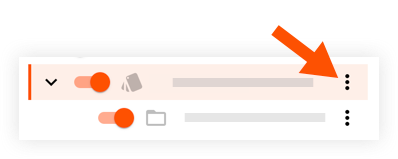
Cliquez sur Copier.
Saisissez un nom pour le nouveau catalogue.
Cliquez sur Copier.
Le nouveau catalogue est automatiquement ajouté.
Pour copier une catégorie
Localisez la catégorie que vous souhaitez copier.
Cliquez sur les points de suspension
verticaux de la catégorie.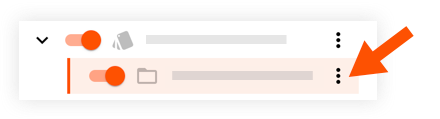
Cliquez sur Copier.
Saisissez un nom pour la nouvelle catégorie.
Cliquez sur Copier.
La nouvelle catégorie est automatiquement ajoutée.
Pour copier un élément
Recherchez l’élément que vous souhaitez copier.
conseil! Vous pouvez saisir un terme de recherche dans la barre de recherche ou utiliser le panneau Filtres dans le volet de gauche.Cliquez sur les points de suspension
verticaux de l’élément.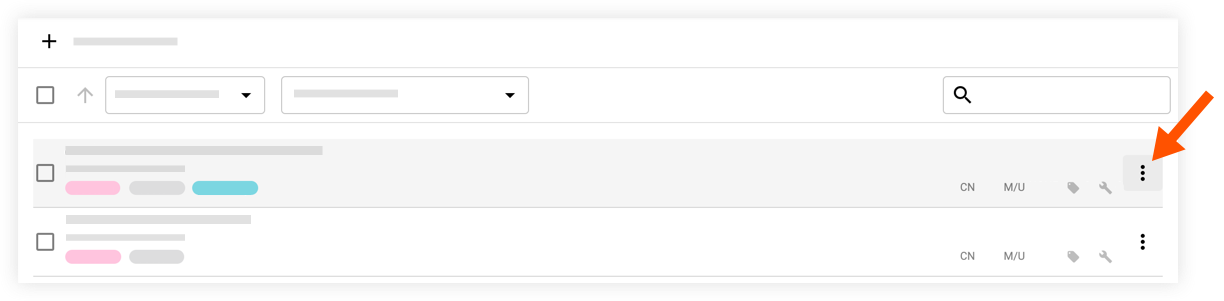
Cliquez sur Copier.
Cliquez sur Copier vers un autre catalogue.
Sélectionnez un catalogue dans le menu déroulant.
Cliquez sur Copier les éléments sélectionnés.
L’élément est automatiquement ajouté au catalogue sélectionné.
Voir aussi
Chargement des articles connexes...