Mettre à jour les éléments du Catalogue des coûts
Contexte
Lorsque vous exportez des articles et des pièces à partir de l’outil Catalogue des coûts de Procore, un fichier Microsoft® Excel contenant les éléments est téléchargé sur votre ordinateur. Procore permet également de réimporter des matériaux dans le Catalogue des coûts. Voir Importer des éléments du catalogue des coûts.
Éléments à prendre en compte
Autorisations utilisateur requises
Autorisations de niveau « Standard » ou Admin pour l’outil Niveau entreprise Catalogue des coûts.
Informations complémentaires
Les éléments du catalogue de coûts prêts à l’emploi marqués d’une icône cadenas ne sont pas modifiables.
Escalier
Mettre à jour un élément de catalogue spécifique
Accédez à l’outil Catalogue des coûts dans Procore.
Recherchez le catalogue de coûts que vous souhaitez mettre à jour.
Cliquez sur les points de suspension
 verticaux et sélectionnez Exporter les pièces.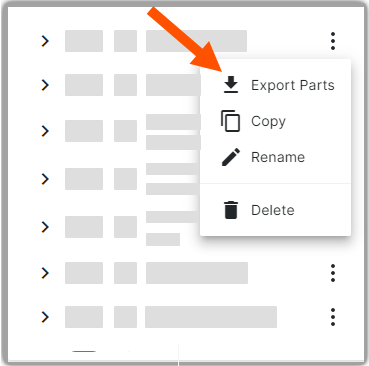
Les informations du catalogue des coûts seront automatiquement téléchargées sur votre ordinateur sous la forme d’un fichier Excel modifiable (.xlsx).Apportez les modifications nécessaires, puis enregistrez le fichier Excel.
Cliquez sur l’icône ellipse
verticale dans le coin supérieur droit.Cliquez sur Importer des éléments du catalogue.
Cliquez sur Importer à partir d’un fichier Excel.
Sélectionnez le fichier que vous avez modifié et cliquez sur Ouvrir.
Cliquez sur Charger.
La bannière L’importation s’est terminée avec succès et s’affichera à la fin.
Mettre à jour des éléments de catalogue personnalisés
Accédez à l’outil Catalogue des coûts dans Procore.
Cliquez sur l’icône points de suspension verticaux dans le
coin supérieur droit et sélectionnez Exporter des éléments de catalogue personnalisés.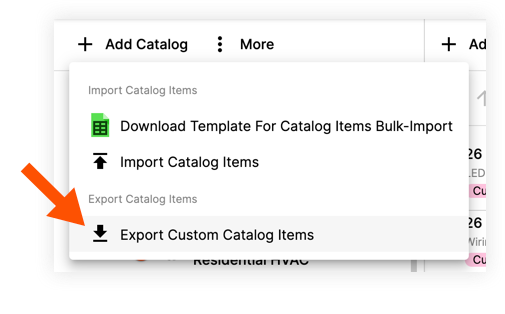
Les informations du catalogue des coûts personnalisé seront automatiquement téléchargées sur votre ordinateur sous la forme d’un fichier Excel modifiable (.xlsx).Apportez les modifications nécessaires, puis enregistrez le fichier Excel.
Cliquez sur l’icône ellipse
verticale dans le coin supérieur droit.Cliquez sur Importer des éléments du catalogue.
Cliquez sur Importer à partir d’un fichier Excel.
Sélectionnez le fichier que vous avez modifié et cliquez sur Ouvrir.
Cliquez sur Charger.
La bannière L’importation s’est terminée avec succès et s’affichera à la fin.
Voir aussi
Chargement des articles connexes...