Mark a Daily Log as Complete (iOS)
Éléments à prendre en compte
Autorisations utilisateur requises :
Autorisations de niveau « Admin » dans l’outil Rapport journalier du projet.
Conditions préalables:
Escalier
Accédez à l’outil Rapport journalier de votre projet sur un mobile appareil iOS.
Accédez à la date du rapport journalier que vous souhaitez marquer comme « Terminé ».
Une fois que tous les registres pertinents pour le jour sélectionné ont été complétés, appuyez sur Terminer la journée.
Remarque : Lorsqu’un rapport journalier est marqué comme terminé, les saisies ne peuvent pas être ajoutées ou modifiées.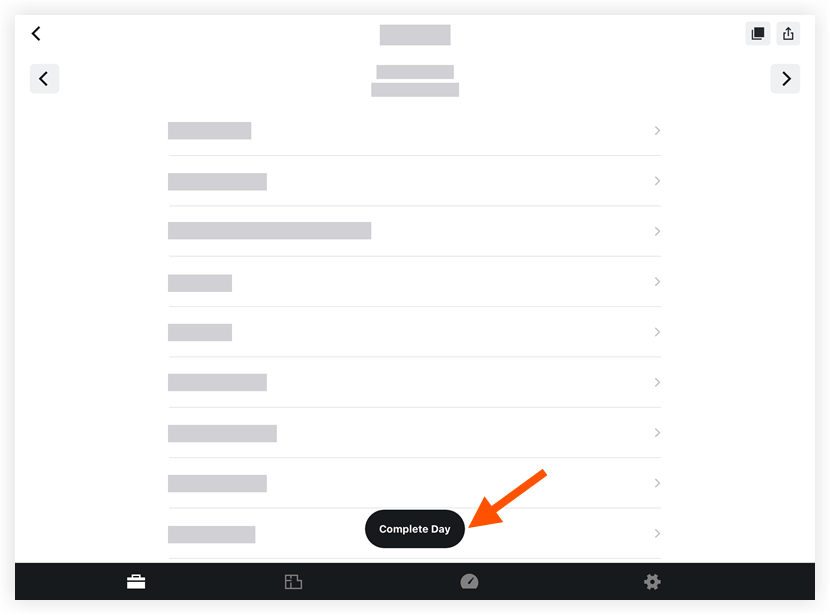
Si une liste de distribution a été configurée pour le rapport journalier, vous pouvez choisir de terminer la journée sans envoyer de notification, ou de terminer la journée et de distribuer le registre complété à ceux de la liste de distribution.
Effectuez l’une des opérations suivantes :Appuyez sur Terminer pour terminer la journée.
Appuyez sur Terminer et distribuer pour terminer la journée et distribuer une copie du registre aux utilisateurs de la liste de distribution.
Lorsqu’un rapport journalier est marqué comme « Terminé », la bannière suivante apparaît :
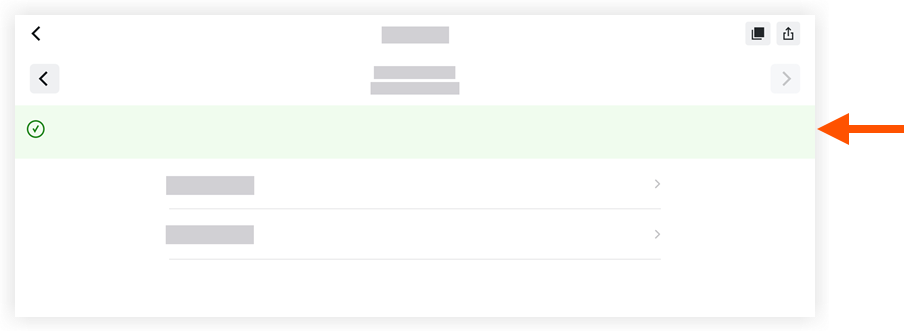
Remarque : un rapport journalier peut être rouvert à tout moment en appuyant sur Rouvrir journée.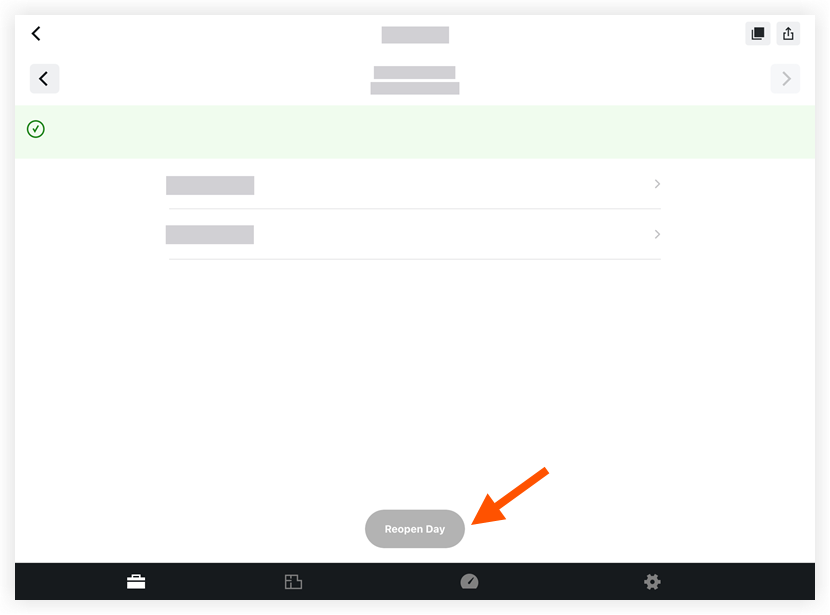
Voir aussi
Chargement des articles connexes...