Charger des photos dans le rapport journalier
Arrière-plan
The Photos section allows you to upload photos associated with your daily log. This is an ideal place to collect progress photos of the jobsite for that day.
Éléments à prendre en compte
Autorisations utilisateur requises :
Autorisations de niveau « Standard » ou « Admin » dans l’outil Rapport journalier du projet.
ET
Autorisations de niveau « Standard » ou « Admin » dans l’outil Photos du projet.
Informations complémentaires :
Seules les photos publiques peuvent être ajoutées à la section Photos de l’outil Rapport journalier. Les photos ajoutées au rapport journalier peuvent être consultées par toute personne ayant accès à l’outil Photos.
Si l’outil Photos du projet est configuré pour que les photos soient privées par défaut, vous ne pourrez pas charger de photos dans la section Photos du rapport journalier.
Important! Les paramètres suivants de la page Configurer les paramètres avancés de l’outil Photos doivent être désactivés pour que les photos puissent être ajoutées à l’outil Rapport journalier à l’aide de cette méthode :Décochez la case à côté de « Rendre les photos chargées par défaut dans l’outil Photos privées ».
Note: Ces paramètres peuvent être gérés par tout utilisateur disposant des autorisations « Admin » dans l’outil Photos du projet.
L’album photo sélectionné pour le chargement ne peut pas être marqué comme privé.
Si vous devez charger des photos privées dans un rapport journalier, vous pouvez les ajouter aux entrées d’autres sections de l’outil Rapport journalier, telles que le registre des annotations.
Voir Créer des entrées de notes.
Pourboire! Vous pouvez également ajouter des photos à l’outil Rapport journalier lors du chargement de photos vers l’outil Photos.
Voir Charger des photos dans le rapport journalier à partir de l’outil Photos.
Steps
Navigate to the project's Daily Log tool.
Scroll to the Photos section.
You can also use the left navigation menu to quickly navigate to the Photos section.Click Upload.
Drag-and-drop the photos that you want to upload, or click Attach File(s) to select photos manually.
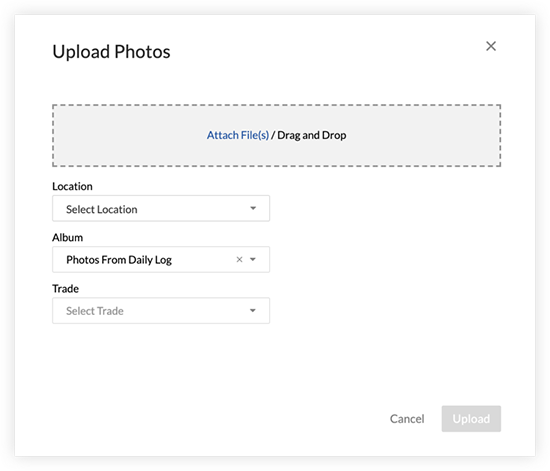
Add the following information:
Location: Select a location associated with the photos.
Album: Select an album for the photos to be added to in the Photos tool.
Note: The album you selected for the upload cannot be marked as Private, as only Public photos can be added to the Photos section of the Daily Log.Trade: Select the trade associated with the photos.
Click Upload.
Note: The photos are automatically added to the Photos section of the Daily Log tool, and the specified album in the Photos tool.
See Also
Loading related articles...