Charger des photos dans le rapport journalier
Arrière-plan
La section Photos vous permet de charger les photos associées à votre rapport journalier. C’est un endroit idéal pour recueillir des photos d’avancement du chantier pour la journée.
Éléments à prendre en compte
Autorisations utilisateur requises :
Autorisations de niveau « Standard » ou 'Admin' dans l’outil Rapport journalier du projet.
ET
Autorisations de niveau « Standard » ou 'Admin' dans l’outil Photos du projet.
Informations complémentaires :
Seules les photos publiques peuvent être ajoutées à la section Photos de l’outil Rapport journalier. Toute personne ayant accès à l’outil Photos peut afficher les photos ajoutées au rapport journalier.
Si l’outil Photos du projet est configuré pour que les photos soient privées par défaut, vous ne pourrez PAS charger de photos dans la section Photos de l’outil Rapport journalier.
À noter : Dans l’outil Photos du projet > la page Configurer les paramètres, décochez la case « Rendre les photos chargées dans l’outil Photos privées par par défautcase à cocher pour ajouter des photos à l’outil Rapport journalier. Voir la page Configurer les paramètres avancés de l’outil Photos. Ce paramètre peut être géré par tout utilisateur disposant d’autorisations 'Admin' sur l’outil Photos du projet.L’album photo sélectionné pour le chargement ne peut pas être marqué comme privé.
Si vous devez charger des photos privées dans un rapport journalier, vous pouvez les ajouter aux entrées d’autres sections de l’outil Rapport journalier, telles que le registre des annotations. Voir Créer des entrées de notes.
Remarque : vous pouvez également ajouter des photos à l’outil Rapport journalier lors du chargement de photos vers l’outil Photos. Voir Charger des photos dans le rapport journalier à partir de l’outil Photos.
Escalier
Accédez à l’outil Rapport journalier du projet.
Faites défiler jusqu’à la section Photos.
Vous pouvez également utiliser le menu de navigation de gauche pour accéder rapidement à la section Photos.Cliquez sur Charger.
Faites glisser et déposez les photos que vous souhaitez charger ou cliquez sur Joindre fichier (s) pour sélectionner les photos manuellement.
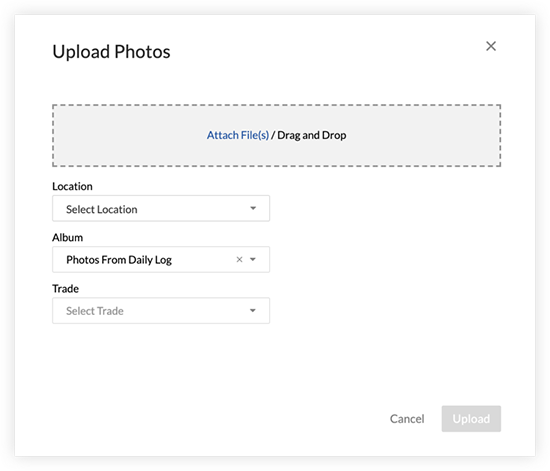
Ajoutez les informations suivantes :
Lieu: sélectionner un lieu associé aux photos.
Album: sélectionnez un album pour les photos à ajouter dans l’outil Photos.
Remarque : L’album que vous avez sélectionné pour le chargement ne peut pas être marqué comme privé, car seules les photos publiques peuvent être ajoutées à la section Photos du rapport journalier.Métier: sélectionnez le métier associé aux photos.
Cliquez sur Charger.
Remarque : Les photos sont automatiquement ajoutées à la section Photos de l’outil Rapport journalier et à l’album spécifié dans l’outil Photos.
Voir aussi
Chargement des articles connexes...