Afficher les entrées de rapport journalier en attente
Contexte
Si des collaborateurs soumettent des entrées de registre pour approbation, un utilisateur disposant d’autorisations Admin devra approuver les entrées. En outre, si des entrées en attente ont été créées via la fonctionnalité Entreprises manquantes, elles devront être approuvées par un utilisateur disposant d’autorisations « Standard » ou Admin. Les administrateurs peuvent également choisir de rejeter une saisie afin que le collaborateur doive soumettre à nouveau une nouvelle saisie.
Voir Approuver ou rejeter les entrées du rapport journalier.
Cet article traite des différentes méthodes permettant de rechercher et d’afficher les entrées de rapport journalier en attente.
Escalier
Il existe plusieurs façons d’afficher les entrées en attente dans le rapport journalier. Vous trouverez ci-dessous les méthodes recommandées par Procore pour rechercher et afficher les entrées en attente.
Affichage d’un jour ou d’une plage de dates où des entrées en attente sont présentes
Lors de l’affichage d’un jour ou d’une plage de dates spécifique dans le Rapport journalier vue en liste, une bannière apparaîtra en haut de la page si des entrées en attente existent dans ces jours.
Afficher la vue du calendrier du rapport journalier
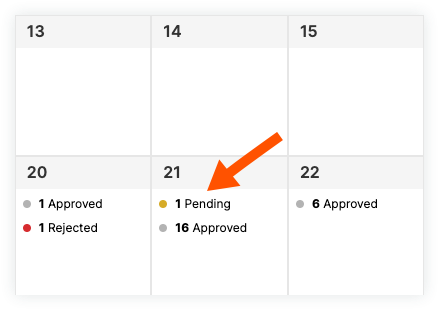
La vue du calendrier est utilisée pour afficher un grand nombre de jours à la fois. S’il existe des entrées en attente au cours d’une journée, un message sera affiché ce jour-là, ainsi que le nombre d’entrées en attente. Cliquez sur ce jour-là pour ouvrir un panneau latéral dans lequel les entrées en attente peuvent être examinées et approuvées ou rejetées.
Créer un rapport personnalisé
Un utilisateur disposant des autorisations appropriées peut créer un rapport personnalisé dans l’outil Rapports pour afficher les entrées de rapport journalier en attente.
Voir Créer un rapport de projet personnalisé pour plus d’informations sur la création de rapports, y compris les autorisations.
Accédez à l’outil Rapports au niveau projet.
Cliquez sur Créer un rapport dans le coin supérieur droit.
Cliquez sur la vignette Créer un rapport .
Cliquez sur l’icône de crayon à côté de Saisir le nom du rapport pour spécifier le nom du rapport.
Saisissez une description du rapport en cliquant sur l’icône de crayon à côté de Saisir la description.
Le volet de droite affiche la liste des outils pour lesquels vous pouvez créer un rapport. Sélectionnez un dans le rapport journalier.
Sous Rapport journalier, sélectionnez le type de registre pour lequel vous souhaitez rechercher les entrées en attente.
Une fois que vous avez sélectionné un type de registre, le volet de droite affiche une liste de colonnes que vous pouvez ajouter au rapport. Glissez-déposez les colonnes suivantes dans votre rapport :
Statut
Date de l’événement
Remarque : Ces colonnes permettent d’identifier les entrées en attente, mais d’autres colonnes peuvent être ajoutées pour aider à identifier les éléments du rapport.ExempleUn rapport d’entrées en attente pour le registre de main-d’œuvre peut inclure les colonnes suivantes :
Statut
Date
Compagnie
Travailleur
Heures
Nombre total d’heures
Créé par
Commentaires
Cliquez sur Ajouter un filtre.
Sélectionnez Statut et choisissez le statut En attente. Ainsi, le rapport n’affichera que les saisies dont le statut est en attente.
Cliquez à nouveau sur Ajouter un filtre et choisissez Date. Choisissez une date ou une plage de dates à rechercher dans le rapport journalier.
Remarque : Vous pouvez choisir de ne pas activer le filtre de date dans le rapport et d’ajouter manuellement un filtre à chaque fois que vous consultez le rapport pour obtenir des résultats plus spécifiques.
Cliquez sur +Ajouter un onglet pour créer des onglets supplémentaires sur le rapport à utiliser pour d’autres types de registre.
Cliquez sur Créer un rapport.