Ajouter des annotations dans l’outil de gestion de documents

Disponibilité régionale

L’outil de gestion de documents est disponible dans certains pays. Il n’est pas encore disponible pour les comptes Procore aux États-Unis. Pour en savoir plus, veuillez contacter votre point de contact Procore.

Background

When a workflow has been created for a document, Workflow Assignees can add markups while reviewing the document. Markups can only be added during a workflow assignee's step in the workflow.

Things to Consider

  • Required User Permissions:

    • 'Standard' or 'Admin' level permissions to the project's Document Management tool.
      AND

    • Added as an assignee for a workflow.
      Note: By default, only 'Current Step Assignees' can add markups during their step in the workflow. However, the 'Create Markup' permission can be enabled for additional roles ('Workflow Assignees' and 'Workflow Manager'), or disabled for all users. See View and Manage Workflow Permissions in the Document Management Tool.

  • Additional Information:

    • Currently, markups can only be added to PDF documents that are in a workflow. See About Workflows in the Document Management Tool.

    • By default, only 'Current Step Assignees' can add markups during their step in the workflow. However, the 'Create Markup' permission can be enabled for additional roles ('Workflow Assignees' and 'Workflow Manager'), or disabled for all users. See View and Manage Workflow Permissions.

Steps

  1. Navigate to the project's Document Management tool.

  2. Make sure you are in the Documents tab.

  3. Click on the saved view called Assigned to Me that is in the 'In Review' collection.
    Note: You can also access these documents from other saved views, such as 'All Documents' at the bottom. If you have been given 'Create Markup' permissions, the 'Assigned to Me' saved view is not the only place where you can find documents that you can markup.

  4. Click the In Review tab.

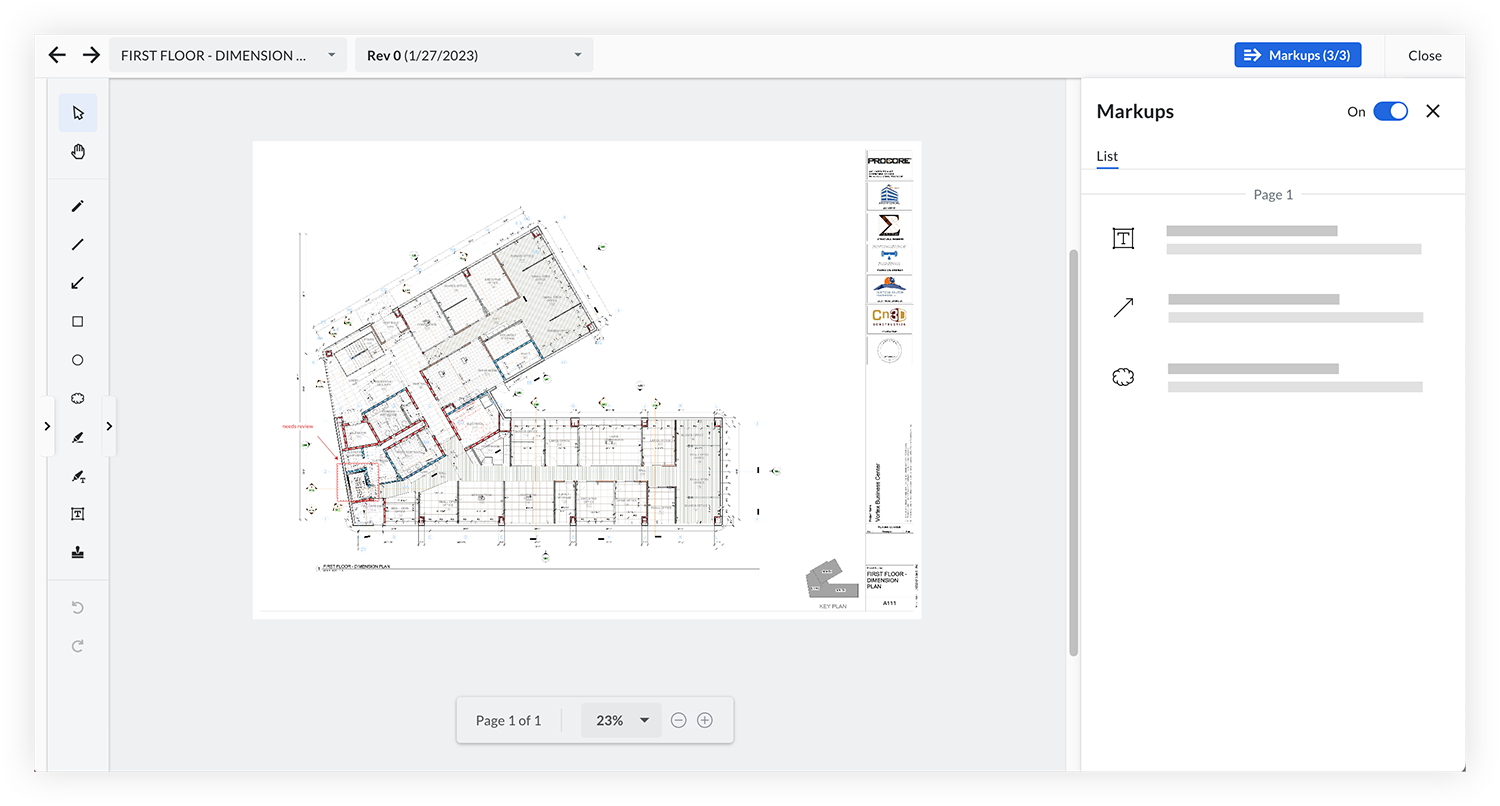
  5. Open the document that you want to add markups to.
    This opens the viewer.

  6. The workflow icon-workflow-pdm.png panel automatically opens if a workflow is applied to the item. Click the x to close the panel if you want to see other functions in the viewer such as the markup icon-markup-pdm.png list.

  7. Add markups to the document as necessary. See the Markup Options section below for information about the markup tools.

  8. When you are finished adding markups, click Close to exit out of the viewer and return back to the list of documents.
    pdm-markups-viewer.png

Markup Options

This table lists markup tools and keyboard shortcuts to use when adding markups to PDF files.

Icône

Nom

Action

Raccourci clavier Windows

Raccourci clavier Mac

icon-markup-select.png

Choisir

Sélectionnez, déplacez ou modifiez une annotation sur la page. Pour sélectionner plusieurs annotations, maintenez enfoncée la touche MAJ de votre clavier et cliquez sur chaque annotation souhaitée dans le groupe.

V

V

icon-markup-pan.png

Pan

Cliquez et faites glisser le curseur pour vous déplacer sur la page. Pour un panoramique temporaire, maintenez la barre d’espace enfoncée et utilisez la molette de la souris.

MAJ + V

MAJ + V

icon-markup-text.png

SMS

Ajouter une zone de texte. Double-cliquez sur le texte pour l’ajouter ou le modifier. Adust la taille ou le style de la police dans le menu de style qui apparaît à proximité. Note: Après avoir sélectionné l’outil, des options prédéfinies apparaissent dans la barre d’outils pour choisir la couleur et le style avant de taper.

T

T

Souligner

Mettez du texte en surbrillance sur une page. Note: Après avoir sélectionné l’outil, des options prédéfinies apparaissent dans la barre d’outils pour choisir la couleur et le style avant la mise en surbrillance.

H

H

Légende

Zone de texte avec flèche. Cliquez pour démarrer la flèche, terminer la flèche, puis à nouveau pour placer la zone de texte qui apparaît. Double-cliquez sur le texte pour l’ajouter ou le modifier. Note: Après avoir sélectionné l’outil, des options prédéfinies apparaissent dans la barre d’outils pour choisir le style avant de créer la légende.

B

B

icon-markup-line.png

Ligne

Tracez une ligne (L), une flèche (A), une polyligne (Y) ou une ligne courbe (U). Cliquez pour terminer la ligne de courbe. Double-cliquez pour terminer la polyligne. Note: Après avoir sélectionné l’outil, des options prédéfinies apparaissent dans la barre d’outils pour choisir la couleur et le style avant de dessiner.

L, A, Y ou U

L, A, Y ou U

icon-markup-pen-pdm.png

Stylo

Tracez une ligne ou une forme à main levée. Note: Après avoir sélectionné l’outil, des options prédéfinies apparaissent dans la barre d’outils pour choisir la couleur et le style avant de dessiner.

P

P

Surbrillance à main levée

Dessinez un surlignage à main levée. Note: Après avoir sélectionné l’outil, des options prédéfinies apparaissent dans la barre d’outils pour choisir la couleur et le style avant de dessiner.

F

F

icon-markup-box.png

Rectangle

Dessinez un rectangle, une ellipse ou un polygone. Note: Après avoir sélectionné l’outil, des options prédéfinies apparaissent dans la barre d’outils pour choisir la couleur et le style avant de dessiner.

R

R

icon-markup-cloud.png

Nuage

Configurez ou créez une forme avec des lignes de nuage.

C

C

Distance

Mesurez la distance d’une ligne droite, d’un arc ou d’un périmètre. Notes: Vous pouvez modifier l’échelle, l’unité de mesure et la précision, puis les enregistrer dans un préréglage, si nécessaire. Accédez aux préréglages dans la barre d’outils pour appliquer les préférences avant de mesurer.

D

D

Zone rectangulaire

Mesurez l’aire d’un rectangle, d’une ellipse ou d’une surface. Notes: Vous pouvez modifier l’échelle, l’unité de mesure et la précision, puis les enregistrer dans un préréglage, si nécessaire. Accédez aux préréglages dans la barre d’outils pour appliquer les préférences avant de mesurer.

MAJ + R

MAJ + R

Compter

Placez une icône de coche et Procore compte le nombre de coches dans le document. Cliquez sur une coche pour voir le décompte actuel. Note: Après avoir sélectionné l’outil, des options prédéfinies apparaissent dans la barre d’outils pour choisir la couleur et le style avant de placer la coche.

K

K

Timbre

Ouvrez le menu des tampons et cliquez sur le tampon que vous souhaitez ajouter ou téléchargez-en un nouveau.

S

S

Gomme

Effacez les objets d’annotation en cliquant dessus.

Z

Z

icon-undo.png

Défaire

Annulez l’action d’annotation la plus récente dans votre session de révision actuelle. Cela exclut l’ajout ou la suppression de pages vierges ou de couverture.

CTRL + Z

CMD + Z

icon-redo.png

Refaire

Rétablir l’action d’annotation la plus récemment annulée dans votre session de révision actuelle.

CTRL + Y

CMD + Y

icon-markup-zoom-in.png

Zoom avant

Zoom avant sur la page.

CTRL + signe plus (+) ou CTRL + défilement ou pincement

CMD + Signe Plus (+) ou CMD + faire défiler ou pincer

icon-markup-zoom-out.png

Zoom arrière

Zoom arrière sur la page.

CTRL + signe moins (-) ou CTRL + faire défiler ou pincer

CMD + signe moins (-) ou CMD + faire défiler ou pincer

icon-markup-page-next.png

Page précédente

Accédez à la page précédente.

MAJ + Flèche vers le haut (↑)

MAJ + Flèche vers le haut (↑)

icon-markup-page-previous.png

Page suivante

Passez à la page suivante.

MAJ + Flèche vers le bas (↓)

MAJ + Flèche vers le bas (↓)

See Also

Loading related articles...