Créer un groupe d’autorisations pour l’outil de gestion de documents

Disponibilité régionale

L’outil de gestion de documents est disponible dans certains pays. Il n’est pas encore disponible pour les comptes Procore aux États-Unis. Pour en savoir plus, veuillez contacter votre point de contact Procore.

Arrière-plan

Au lieu de devoir définir manuellement les autorisations pour un dossier ou un document, l’outil de gestion de documents utilise une combinaison de différentes autorisations et paramètres pour rationaliser l’accès aux documents et déterminer qui peut effectuer certaines actions dans l’outil. Les utilisateurs peuvent disposer d’autorisations « Standard » ou « Admin » pour l’outil de gestion de documents lui-même, mais ils devront être ajoutés à des groupes d’autorisations afin d’afficher des types de documents spécifiques et de charger ou soumettre des fichiers.

 Important

Company level Administrators will not automatically have access to items in the Document Management tool. Admins need to belong to the correct permission group to access, upload, and submit files in the Document Management tool.

Éléments à prendre en compte

  • Autorisations utilisateur requises :

    • Autorisations de niveau « Admin » dans l’outil de gestion de documents du projet.

  • Informations complémentaires:

    • Si un utilisateur est ajouté à plusieurs groupes d’autorisations, les autorisations de plus haut niveau sont respectées. Par exemple, si un utilisateur fait partie d’un groupe d’autorisations qui a la possibilité de « Charger de nouveaux fichiers », mais qu’il est ajouté à un autre groupe sans autorisation de chargement, il peut toujours charger des fichiers vers l’outil.

Escalier

  1. Accédez à l’outil Gestion de documents du projet.

  2. Cliquez sur l’icône Configurer les paramètres icons-settings-gear.png .

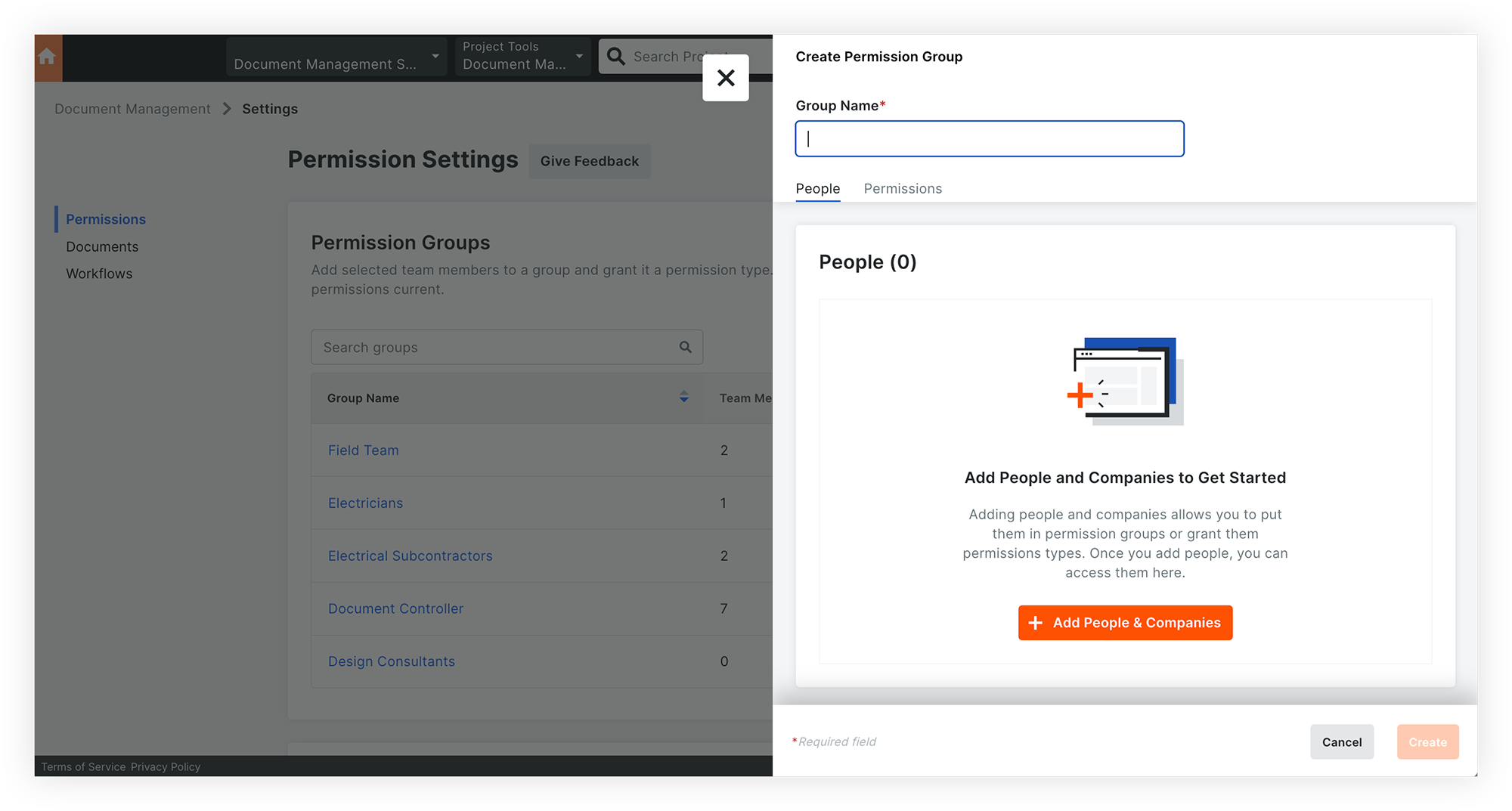
  3. Dans l’onglet Autorisations , cliquez sur Créer un groupe.

  4. Saisissez un nom dans le champ Nom du groupe .pdm-create-perm-group.png

  5. Suivez les étapes restantes ci-dessous pour configurer le groupe d’autorisations :

    • Ajouter des personnes et des entreprises

    • Accorder des autorisations

Ajouter des personnes et des entreprises

  1. Cliquez sur l’onglet Personnes .

  2. Cliquez sur Ajouter des personnes et des entreprises.

  3. Cochez la case à côté de chaque utilisateur et entreprise que vous souhaitez ajouter au groupe. Si vous souhaitez ajouter tous les utilisateurs du projet, cochez la case en haut de la liste.

  4. Cliquez sur Ajouter pour confirmer.

  5. Optionnel: Si vous devez modifier les utilisateurs ou les entreprises, cliquez sur Modifier les personnes.

Accorder des autorisations de chargement et de documents

  1. Cliquez sur l’onglet Autorisations .

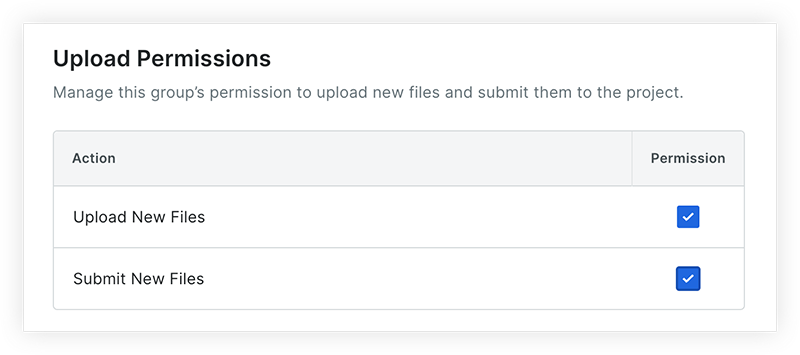
  2. Dans la section « Autorisations de chargement », cochez ou décochez la case pour déterminer si ce groupe doit être autorisé à charger et à soumettre des fichiers à l’outil :
    upload-submit-permissions.png

    • Charger de nouveaux fichiers: permet aux utilisateurs de charger des fichiers dans l’outil et de compléter des informations. Voir Charger des documents et Compléter les informations pour les documents.
      Note: Si l’autorisation « Télécharger de nouveaux fichiers » est désactivée, l’autorisation « Soumettre de nouveaux fichiers » est automatiquement désactivée.

    • Soumettre de nouveaux fichiers: permet aux utilisateurs de soumettre des documents terminés au projet. Voir Soumettre des documents.

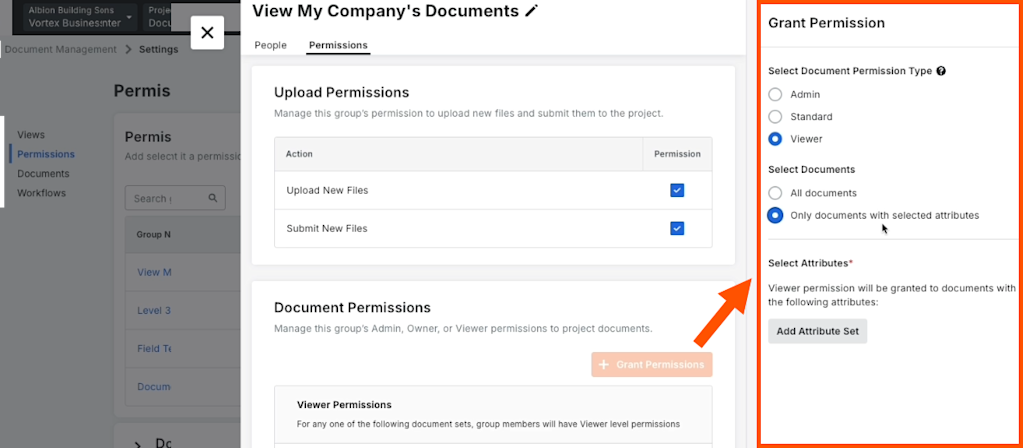
  3. Dans la section « Autorisations relatives aux documents », cliquez sur Accorder des autorisations.

  4. Sous « Sélectionner le type d’autorisation », choisissez l’un des types d’autorisation suivants :
    Remarque : les actions disponibles pour ces types d’autorisation peuvent être personnalisées dans la section « Paramètres du document » de la page Configurer les paramètres. Voir Configurer les paramètres : gestion des documents.

    • Admin

    • Propriétaire

    • Spectateur

  5. Sous « Sélectionner les documents », choisissez si ce groupe doit avoir accès à tous les documents ou seulement à certains documents :
    Remarque : le niveau d’accès dépend du niveau d’autorisation sélectionné ci-dessus (« Admin », « Maître d’ouvrage » ou « Visionneuse »).

    • Cliquez sur Tous les documents pour permettre aux utilisateurs de ce groupe d’accéder à tous les documents du projet.
      OU

    • Cliquez sur Uniquement les documents avec des attributs sélectionnés pour leur permettre d’accéder uniquement aux documents avec des valeurs d’attribut (champ) spécifiques.1. Cliquez sur le bouton Ajouter un jeu d’attributs.2 . Cliquez sur Sélectionner les attributs pour choisir un attribut (champ) pertinent pour contrôler l’accès à ce groupe.
      Note: Vous pouvez sélectionner un champ personnalisé (attribut) s’il s’agit de l’un des types de champs suivants : Entreprise, Lieu ou Sélection unique (liste déroulante).3. Cliquez sur le menu « Inclut l’un des » pour sélectionner une ou plusieurs valeurs pour l’attribut sélectionné ci-dessus.
      Note: Si l’une des valeurs que vous avez sélectionnées s’applique à un document, le document s’affichera dans l’outil de gestion de documents de chaque membre du groupe. Un document n’a pas besoin de toutes les valeurs sélectionnées pour être disponible pour un membre du groupe.4. Si vous souhaitez ajouter des jeux d’attributs supplémentaires, répétez ces étapes.

  6. Pour enregistrer les autorisations sélectionnées, cliquez sur Soumettre.

  7. Lorsque vous êtes prêt à enregistrer le nouveau groupe d’autorisations, cliquez sur Créer.

See Also

Loading related articles...