Soumettre des documents dans l’outil de gestion de documents

Disponibilité régionale

L’outil de gestion de documents est disponible dans certains pays. Il n’est pas encore disponible pour les comptes Procore aux États-Unis. Pour en savoir plus, veuillez contacter votre point de contact Procore.
Arrière-plan

Une fois que les documents ont été chargés et que les informations nécessaires ont été complétées, vous pouvez soumettre les documents afin qu’ils puissent être visualisés et consultés dans l’onglet Documents.

Éléments à prendre en compte

  • Autorisations utilisateur requises :

    • Autorisations de niveau « Standard » ou « Admin » dans l’outil de gestion de documents avec l’autorisation « Soumettre de nouveaux fichiers » activée dans le groupe d’autorisations.
      Note: Si vous disposez d’autorisations de niveau « Admin » dans l’outil de gestion de documents, vous pouvez afficher et soumettre tous les fichiers qui ont été ajoutés à l’onglet « Chargements ». Sinon, vous ne pouvez afficher et envoyer que les fichiers que vous avez chargés.

Conditions préalables

Escalier

  1. Accédez à l’outil Gestion de documents du projet.

  2. Vous pouvez soumettre des documents à partir de la vue Tableau ou lorsque vous êtes dans la visionneuse de documents :

    • Du tableau

    • À partir de la visionneuse de documents

Du tableau

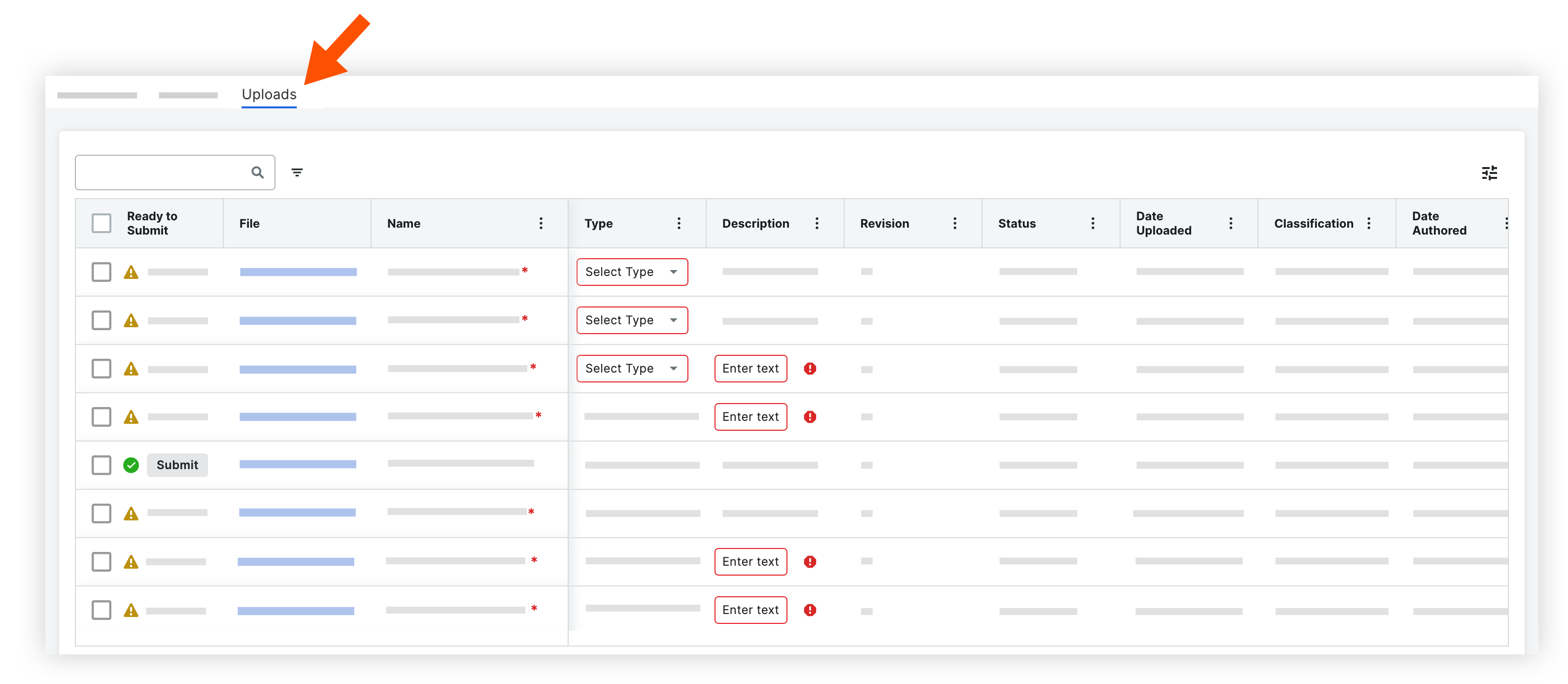
  1. Cliquez sur l’onglet Chargements .
    dm-table-view-uploads.png

  2. Recherchez les documents que vous souhaitez soumettre.

  3. Vous pouvez soumettre un ou plusieurs documents à la fois :

    • Pour soumettre un document, cliquez sur Soumettre.

    • Pour soumettre plusieurs documents, cochez la case à côté de chaque document et cliquez sur l’icône de coche .

    • Pour soumettre tous les documents qui ont été remplis, cochez la case en haut du tableau et cliquez sur l’icône de coche .

À partir de la visionneuse de documents

 Tip

If you have just recently uploaded documents and the 'Uploads' window is still open, you can hover over the green check icon-green-checkmark.png icon for a document and click Review to open it in the viewer.

  1. Cliquez sur le nom du document que vous souhaitez ouvrir dans la visionneuse.
    Le document se charge et le panneau latéral Informations s’ouvre. Vous pouvez également cliquer sur l’icône Infos icon-info3.png pour ouvrir le panneau.

  2. Lorsque vous êtes prêt à soumettre le document, cliquez sur Soumettre.
    Le document sera soumis à partir de l’onglet Chargements, et la visionneuse chargera automatiquement le document suivant. Vous pouvez utiliser les flèches ou le menu déroulant en haut de la visionneuse pour ouvrir un autre document.

  3. Si vous souhaitez fermer la visionneuse et revenir à tous les documents, cliquez sur Fermer.

See Also

Loading related articles...