Ce site Web n'est pas encore complètement disponible dans votre langue
La seule page du site de support V2 disponible dans vos paramètres régionaux est celle de la bibliothèque vidéo. Le lancement complet du site Web arrivera prochainement.
Vous recherchez d'autres contenus ? Retournez sur le site de support V1.
Manuels de produits populaires
Les manuels de produits les plus utilisés sur le chantier
Comment les autorisations fonctionnent-elles dans l’outil de gestion de documents ?
Disponibilité régionale
L’outil Gestion documentaire est disponible pour les comptes des pays suivants : Royaume-Uni, Irlande, Australie et Nouvelle-Zélande. Il n’est pas encore disponible pour les comptes Procore aux États-Unis. Pour en savoir plus, veuillez contacter votre point de contact Procore.
Arrière-plan
Au lieu de devoir définir manuellement les autorisations pour un dossier ou un document, l’outil de gestion de documents utilise une combinaison de différentes autorisations et paramètres pour rationaliser l’accès aux documents et déterminer qui peut effectuer certaines actions dans l’outil. Les utilisateurs peuvent disposer d’autorisations « Standard » ou « Admin » pour l’outil de gestion de documents lui-même, mais ils devront être ajoutés à des groupes d’autorisations afin d’afficher des types de documents spécifiques et de charger ou soumettre des fichiers.
Important
Les administrateurs au niveau entreprise n’auront pas automatiquement accès aux éléments dans l’outil de gestion de documents. Les administrateurs doivent appartenir au groupe d’autorisations approprié pour accéder, charger et soumettre des fichiers dans l’outil Gestion de documents.
Répondre
L’outil Gestion de documents utilise deux niveaux d’autorisation : les autorisations générales de l’outil Procore pour accorder l’accès à l’outil lui-même et les groupes d’autorisations flexibles pour accorder l’accès aux révisions individuelles des documents en fonction de leurs attributs.
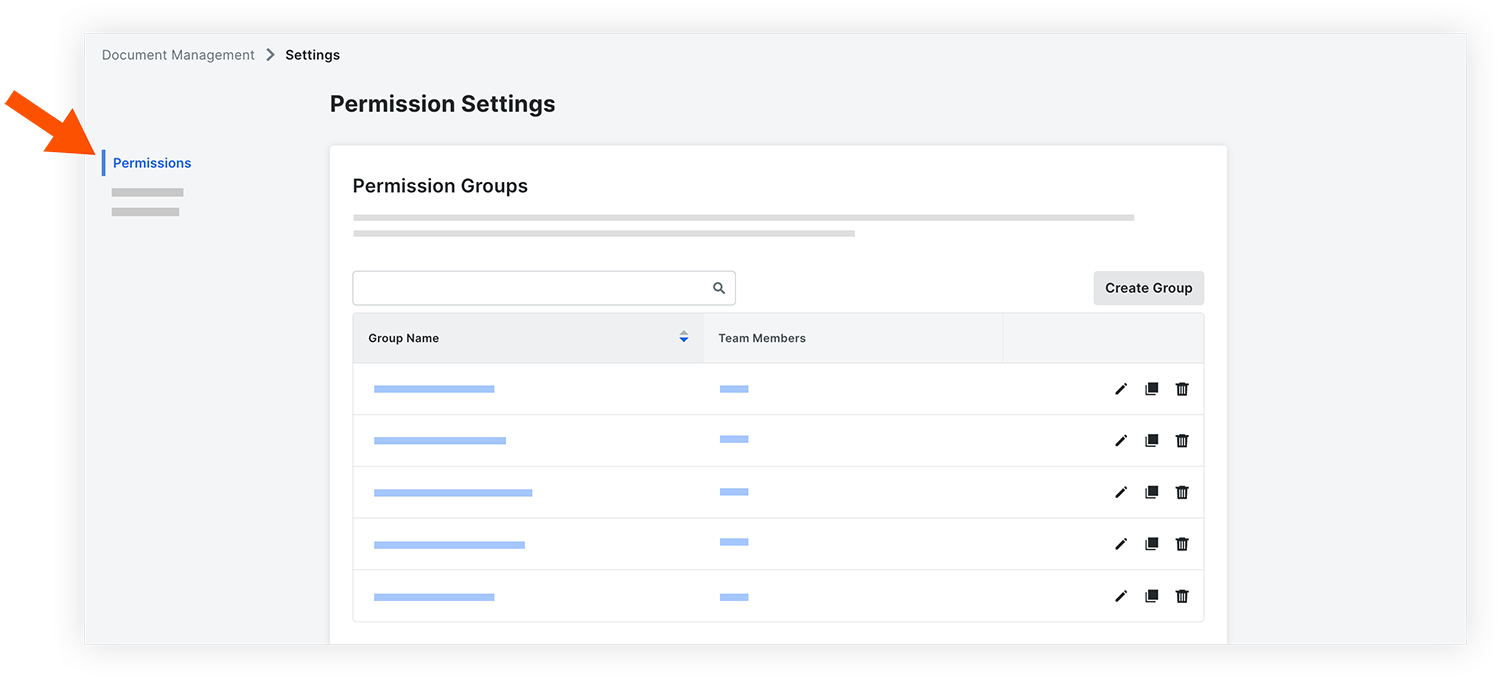
Des groupes d’autorisations peuvent être créés pour différents rôles d’utilisateur ou entreprises sur le projet, et vous pouvez définir des règles spécifiques pour contrôler automatiquement les révisions de documents auxquelles ces groupes ont accès et à quel niveau ils doivent avoir accès (par ex. Lecteur, Propriétaire ou Admin). Les autorisations peuvent être personnalisées dans l’onglet Autorisations de la page Configurer les paramètres et dans les modèles d’autorisation de l’outil Flux de travail.
Détails
Note
Les autorisations basées sur l’action (« Charger de nouveaux fichiers » et « Soumettre de nouveaux fichiers ») sont attribuées au sein d’un groupe d’autorisations.
Un type d’autorisation (« Admin », « Propriétaire », « Visionneuse ») est sélectionné pour chaque groupe d’autorisations afin de déterminer le type d’accès qui sera accordé au groupe. Les actions disponibles pour ces types sont spécifiées dans la section « Autorisations relatives aux documents ». Voir Afficher et gérer les autorisations de documents.
Les attributs de document sont sélectionnés lorsqu’un groupe d’autorisations ne doit avoir accès qu’à des documents spécifiques.
Les différents types d’autorisations utilisées sont expliqués ci-dessous :
Autorisations générales de l’outil
Groupes d’autorisations
Autorisations relatives aux documents
Autorisations de flux de travail
Autorisations générales de l’outil
Étant donné que l’accès aux documents est principalement géré par des groupes d’autorisations auxquels l’accès est attribué automatiquement en fonction d’attributs spécifiques aux documents, les autorisations « Lecture seule » n’existent pas pour l’outil. Des autorisations « Aucun(e) » peuvent être attribuées aux utilisateurs qui n’ont pas besoin d’accéder à des documents dans l’outil Gestion de documents.
En général, seuls les utilisateurs qui ont besoin de gérer les paramètres des documents et des autorisations, d’afficher tous les fichiers chargés dans l’onglet « Chargements » et de créer des vues enregistrées dans le projet doivent se voir assigner l’autorisation « Admin » dans l’outil de gestion de documents. Des autorisations supplémentaires, telles que la possibilité de charger et de soumettre des fichiers, sont accordées par le biais de groupes d’autorisations (voir la section Groupes d’autorisations ci-dessous). Pour obtenir la liste des actions que les utilisateurs peuvent effectuer avec les autorisations appropriées, consultez la matrice d’autorisations de gestion de documents.
Après avoir ajouté des personnes ou des groupes à un groupe d’autorisations, vous pourrez personnaliser les autorisations comme expliqué ci-dessous :
Charger et soumettre des autorisations
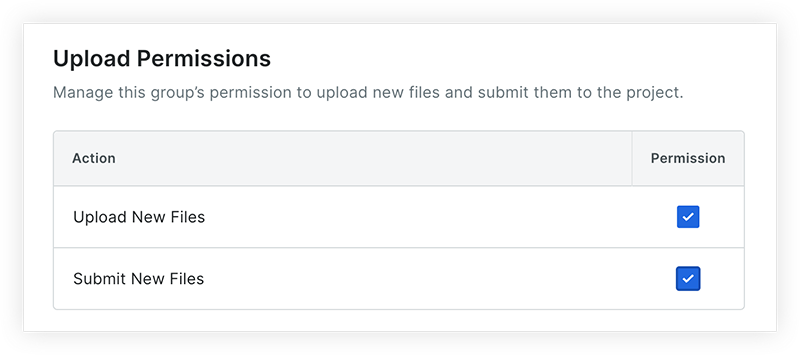
Les groupes d’autorisations disposent de deux autorisations basées sur l’action pour contrôler qui peut charger et soumettre des documents au projet :
Charger de nouveaux fichiers : Accorde la possibilité de charger des fichiers locaux ou de lier des fichiers en mode natif directement à partir d’un compte Microsoft SharePoint connecté à l’aide du bouton Lier à partir de SharePoint . Remarque : la liaison de fichiers SharePoint est limitée aux employés internes de l’annuaire du projet et de l’entreprise. Les collaborateurs externes ne peuvent pas lier des sites SharePoint, même s’ils disposent d’autorisations de chargement.
Soumettre de nouveaux fichiers
Si vous souhaitez autoriser certains utilisateurs à charger des fichiers et à compléter des informations, mais que quelqu’un d’autre soumet des fichiers, vous pouvez activer l’autorisation « Charger de nouveaux fichiers » et désactiver « Soumettre de nouveaux fichiers ».
Important
Pour charger des fichiers dans l’outil, un utilisateur doit être ajouté à un groupe d’autorisations de gestion de documents pour lequel l’autorisation « Charger de nouveaux fichiers » est activée (illustrée dans l’image ci-dessous). L’autorisation de niveau « Admin » pour l’outil de gestion de documents seule ne permet PAS de charger des fichiers.
Les groupes d’autorisations ne s’appliquent pas aux fichiers de l’onglet « Chargements ». Les utilisateurs disposant des autorisations « Admin » dans l’outil Gestion de documents peuvent afficher tous les fichiers qui ont été chargés dans l’onglet Chargements, tandis que les utilisateurs disposant des autorisations de niveau « Standard » ne peuvent afficher que les fichiers qu’ils ont chargés.
Types d’autorisation et accès aux documents
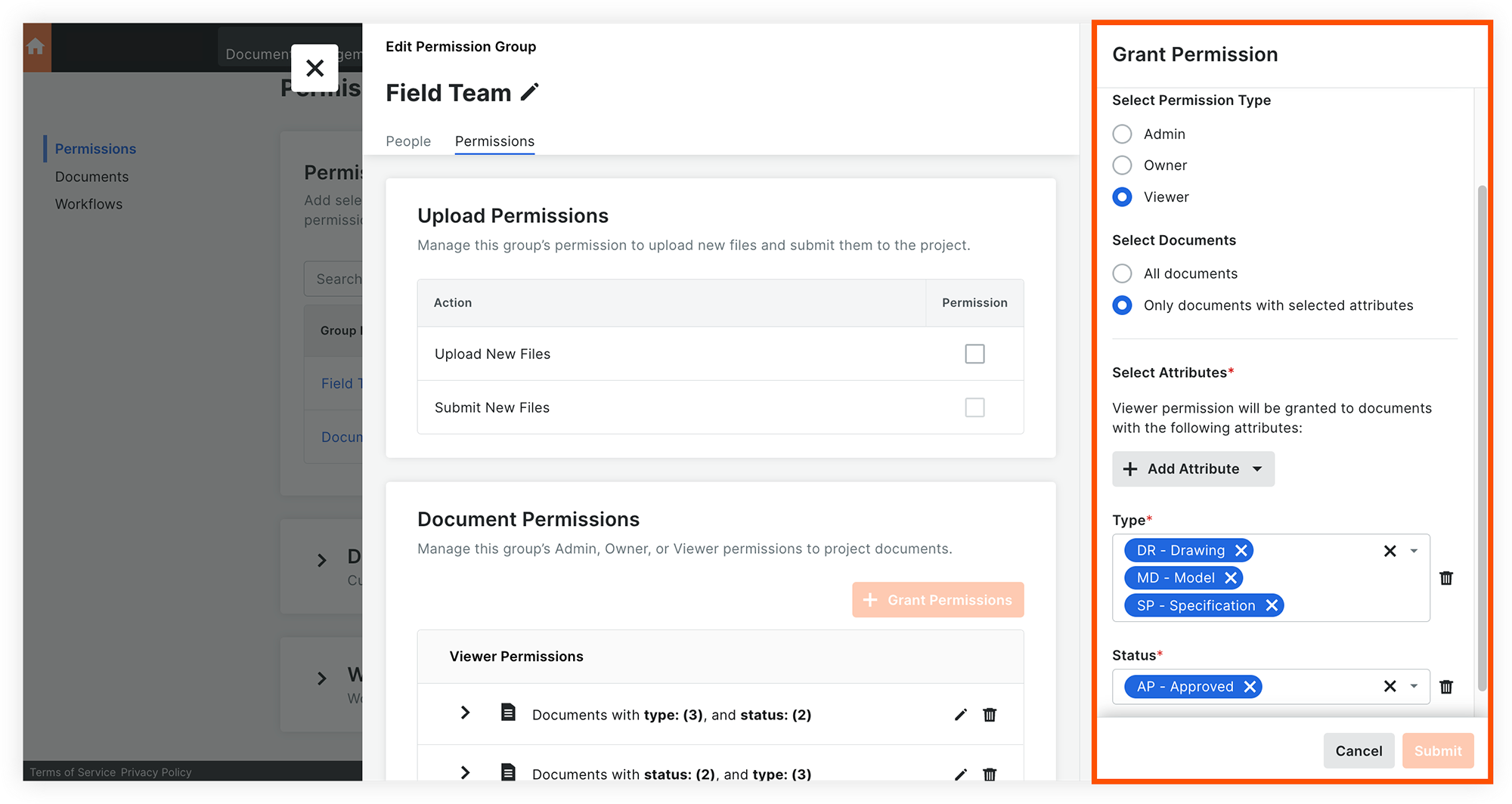
Lors de la création ou de la modification d’un groupe d’autorisations, vous pouvez cliquer sur Accorder des autorisations pour personnaliser les autorisations relatives aux documents pour le groupe.
Vous devrez sélectionner l’un des trois types d’autorisation (« Admin », « Propriétaire » ou « Visionneuse ») pour le groupe, puis choisir si ces autorisations doivent s’appliquer à tous les documents de l’outil ou uniquement aux documents dotés de certains attributs (tels que le type ou le statut).
Si un utilisateur est ajouté à plusieurs groupes d’autorisations, les autorisations de plus haut niveau sont respectées. Par exemple, si un utilisateur fait partie d’un groupe d’autorisations qui a la possibilité de « Charger de nouveaux fichiers », mais qu’il est ajouté à un autre groupe sans autorisation de chargement, il peut toujours charger des fichiers vers l’outil.
Les autorisations peuvent être contrôlées plus en détail dans les sections « Autorisations relatives aux documents » et « Autorisations relatives au flux de travail » de l’onglet Autorisations, comme expliqué ci-dessous.
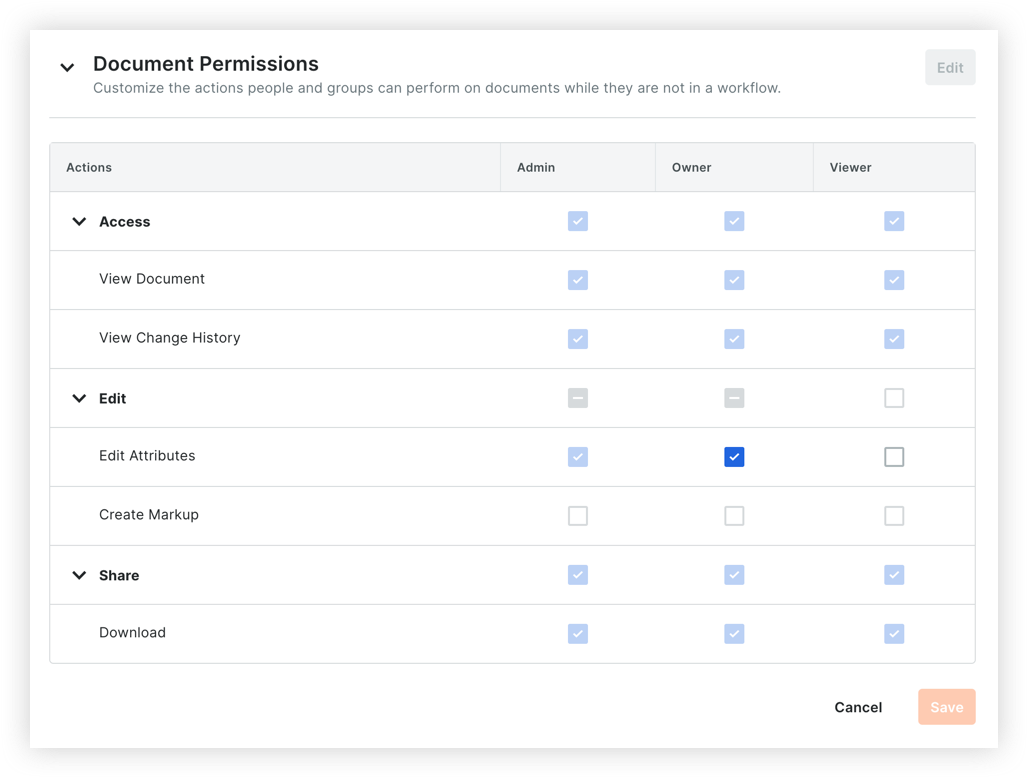
La section « Autorisations des documents » de la page Configurer les paramètres de l’outil Gestion de documents vous permet de personnaliser les actions que les personnes et les groupes peuvent effectuer sur les documents auxquels ils ont accès (qui ne font pas partie d’un flux de travail). Voir Afficher et gérer les autorisations de documents dans l’outil de gestion de documents.
Les documents que ces niveaux d’autorisation peuvent afficher ou gérer sont spécifiés lors de la création ou de la modification d’un groupe d’autorisations.
Autorisations de flux de travail
Important
Les autorisations de flux de travail ne sont pertinentes que si votre organisation utilise l’outil Flux de travail de Procore.
En plus d’être ajoutées à un groupe d’autorisations, les actions liées aux flux de travail dans l’outil Gestion de documents peuvent nécessiter des autorisations dans les domaines suivants dans Procore :
Autorisations générales pour l’outil de gestion des documents du projet et l’outil Flux de travail au niveau entreprise.
Autorisations granulaires de flux de travail (modèle d’autorisation de projet)
Le tableau ci-dessous répertorie les autorisations granulaires que vous pouvez accorder aux utilisateurs dans un modèle d’autorisation de projet.
Nom de l’autorisation granulaire
Description de l’autorisation granulaire
Afficher les modèles de flux de travail
Accorde aux utilisateurs le privilège d’afficher le modèle d’un document avec un flux de travail personnalisé.
Afficher l’historique complet du flux de travail
Accorde aux utilisateurs le privilège de visualiser l’historique complet d’un flux de travail personnalisé.
Afficher l’historique de l’étape précédente uniquement
Accorde aux utilisateurs le privilège de visualiser l’étape précédente d’un flux de travail documentaire lorsqu’ils sont participants au flux de travail.
Peut être un gestionnaire de flux de travail
Accorde aux utilisateurs le privilège d’agir en tant que gestionnaire de flux de travail pour les documents du projet.
Peut démarrer des flux de travail
Accorde aux utilisateurs le privilège de lancer des flux de travail personnalisés pour les documents du projet.
Configurer les modèles de flux de travail
Accorde aux utilisateurs le privilège de configurer des modèles de flux de travail personnalisés pour les documents du projet.
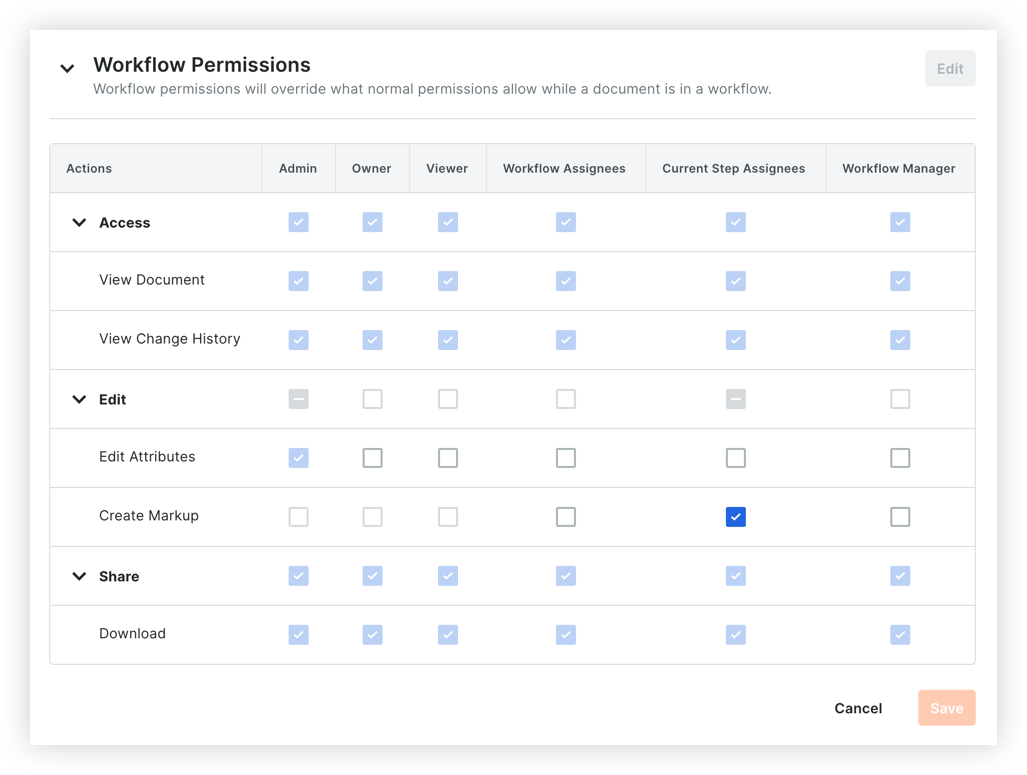
Autorisations de flux de travail (page Configurer les paramètres de l’outil de gestion de documents)
Important
L’onglet « Flux de travail » de la page Configurer les paramètres n’est visible que si votre organisation utilise l’outil Flux de travail de Procore.