Afficher et gérer les autorisations de documents dans l’outil de gestion de documents

Disponibilité régionale

L’outil de gestion de documents est disponible dans certains pays. Il n’est pas encore disponible pour les comptes Procore aux États-Unis. Pour en savoir plus, veuillez contacter votre point de contact Procore.

Arrière-plan

La section « Autorisations de Documents » de la page Configurer les paramètres de l’outil Gestion de documents vous permet de personnaliser les actions que les personnes et les groupes peuvent effectuer sur des documents qui ne font pas partie d’un flux de travail. Les actions disponibles pour les trois niveaux d’autorisation de document (« Admin », « Maître d’ouvrage » et « Visionneuse ») peuvent être personnalisées davantage lors de la création ou de la modification d’un groupe d’autorisations pour les personnes et les groupes. Voir Créer un groupe d’autorisations pour l’outil de gestion de documents.

 Note

The permission levels in the Document Permissions section are specific to the Document Management tool and are different from Procore's standard tool level permissions ('None', 'Read Only', 'Standard', and 'Admin').

Éléments à prendre en compte

  • Autorisations utilisateur requises :

    • Autorisations de niveau « Admin » dans l’outil de gestion de documents du projet.

Escalier

  1. Accédez à l’outil Gestion de documents du projet.

  2. Cliquez sur l’icône Configurer les paramètres icons-settings-gear.png .

  3. Cliquez sur l’onglet Autorisations .

  4. Cliquez sur l’icône en forme de flèche icon-arrow-expand.png à côté de « Autorisations relatives aux documents » pour développer la section.

Afficher les autorisations liées aux documents

Le tableau utilise une icône de coche icon-checkmark.png pour indiquer les actions que les niveaux d’autorisation « Admin », « Maître d’ouvrage » et « Lecteur » peuvent effectuer.pdm-document-permissions.png
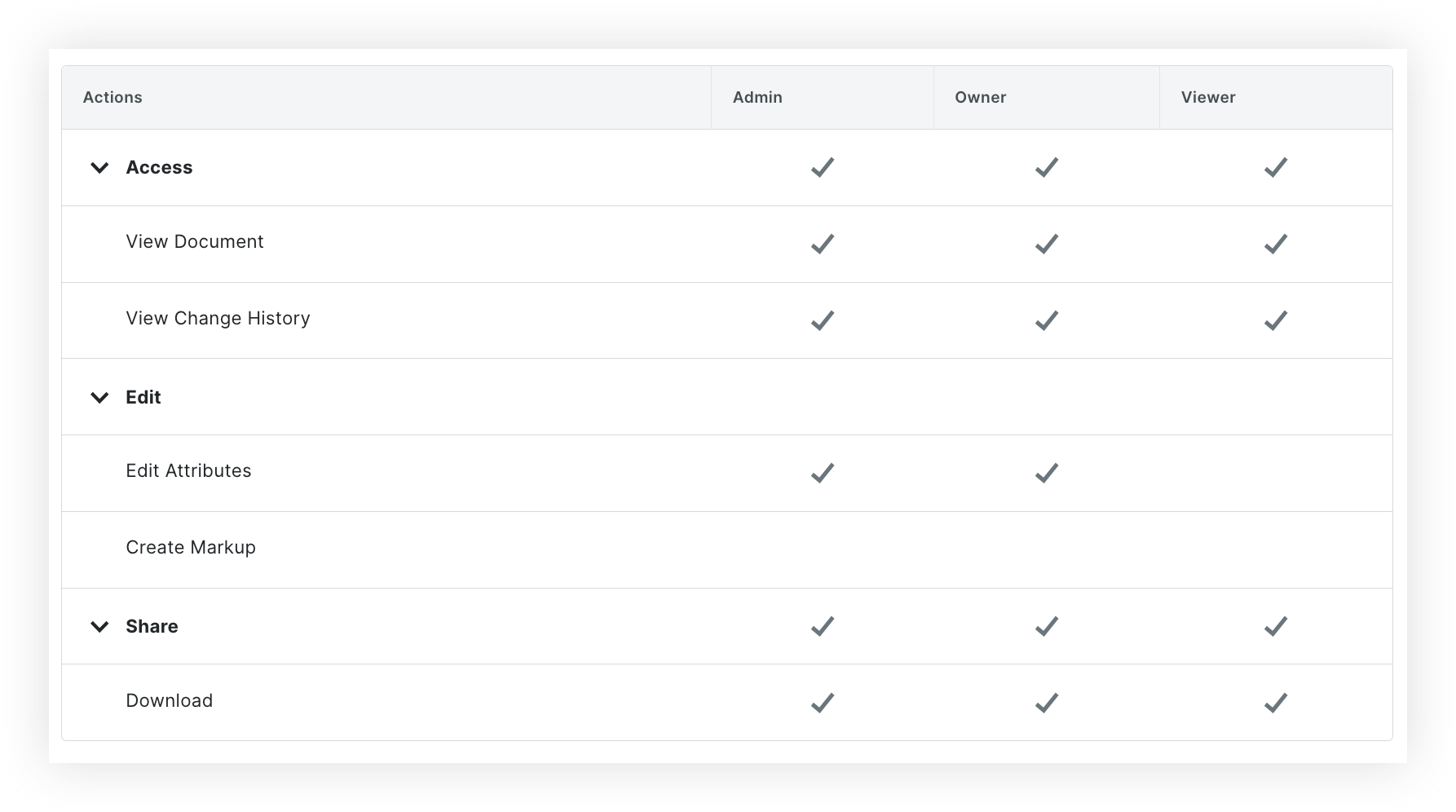
Par défaut, les actions suivantes peuvent être effectuées par ces rôles :

  • Admin

    • Afficher les documents

    • Afficher l’historique des changements

    • Modifier les attributs

    • Partager des documents

    • Télécharger les documents

  • Propriétaire

    • Afficher les documents

    • Afficher l’historique des changements

    • Modifier les attributs

    • Partager des documents

    • Télécharger les documents

  • Spectateur

    • Afficher les documents

    • Partager des documents

    • Télécharger les documents

Modifier les autorisations de document

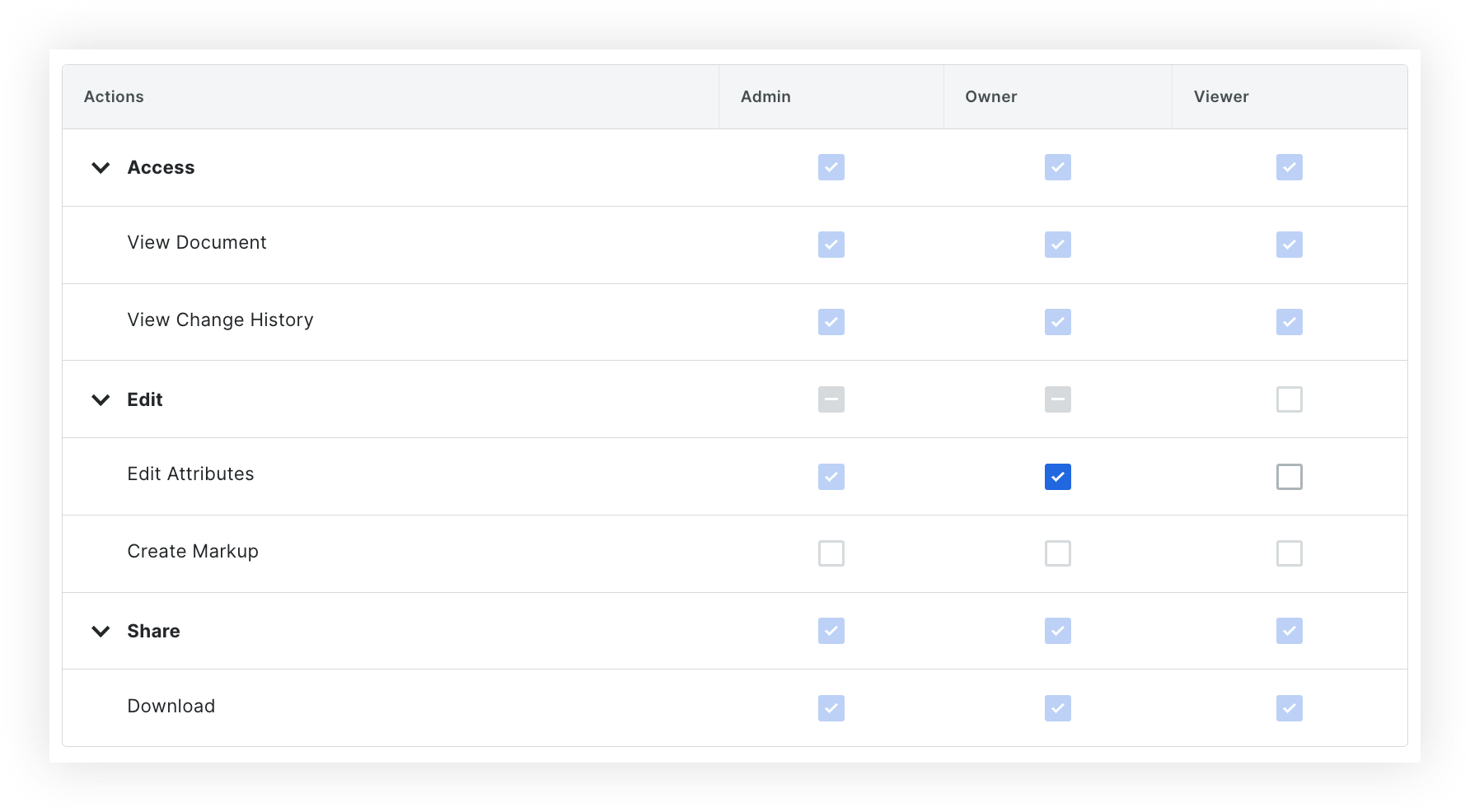
  1. Dans la section « Autorisations liées aux documents », cliquez sur Modifier.

  2. Modifiez les autorisations si nécessaire :
    Remarque : les actions qui ne peuvent pas être personnalisées ne peuvent pas être cliquées.

    • Cochez une case pour ajouter une action pour un niveau d’autorisation.

    • Décochez une case pour supprimer une action d’un niveau d’autorisation.edit-pdm-document-permissions.png

  3. Lorsque vous avez terminé vos modifications, cliquez sur Enregistrer.

 Important

Now that you have the three permission levels set up, you can use permission groups to assign or remove additional permissions (such as the ability to upload and submit files). See Create a Permission Group for the Document Management Tool. This is also where you can manage each groups's access to documents based on document attributes.

See Also

Loading related articles...