Télécharger des documents à partir de l’outil de gestion de documents

Disponibilité régionale

L’outil de gestion de documents est disponible dans certains pays. Il n’est pas encore disponible pour les comptes Procore aux États-Unis. Pour en savoir plus, veuillez contacter votre point de contact Procore.

Éléments à prendre en compte

  • Autorisations utilisateur requises :

  • Informations complémentaires:

    • Lorsque vous téléchargez un document, il aura le même nom de fichier que le champ « Nom » de l’outil de gestion de documents, quel que soit le nom de fichier original du document.
      Note: Si un nom de fichier contient des espaces, ils seront remplacés par des traits d’union.

    • Actuellement, si vous souhaitez télécharger un document PDF contenant des annotations à partir d’un flux de travail, vous devez le télécharger à partir de la visionneuse et non de la vue Liste.

    • Vous pouvez choisir de télécharger un document avec ou sans annotation. Cependant, cette option n’est actuellement pas disponible pour les téléchargements groupés.

Escalier

  1. Accédez à l’outil Gestion de documents du projet.

  2. Vous pouvez télécharger des documents de l’une des manières suivantes :

    • Du tableau

      • Télécharger un document

      • Télécharger des documents par lot

    • À partir de la visionneuse

      • Télécharger un document

Du tableau

Télécharger un document

  1. Recherchez le document que vous souhaitez télécharger.

  2. Cliquez sur l’icône de téléchargement icon-download-cloud.png de ce document.
    2024-08-09-list-download.png

  3. Si le document comporte des annotations, choisissez si vous souhaitez inclure des annotations dans le téléchargement :

    • Pour inclure des annotations, cliquez sur Télécharger avec annotations.

    • Pour exclure les annotations, cliquez sur Télécharger sans annotation. Le document sera automatiquement téléchargé sur votre ordinateur.

Télécharger des documents par lot

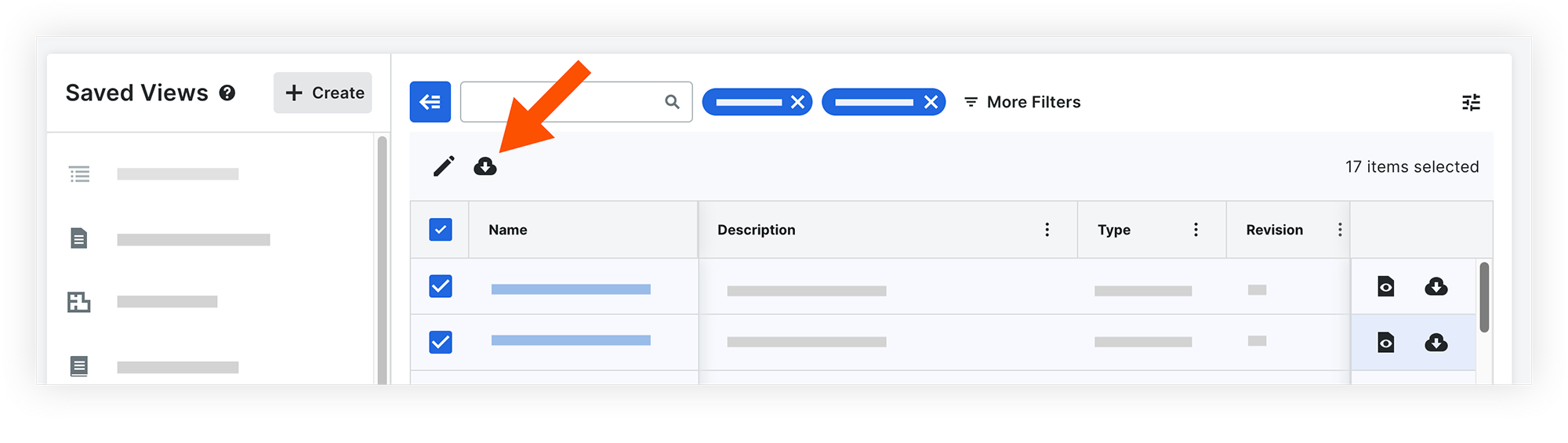
  1. Cochez la case à côté de chaque document que vous souhaitez télécharger.

  2. Cliquez sur l’icône de téléchargement icon-download-cloud.png en haut au-dessus du tableau.
    download-multiple-docs-table.pngLes documents seront téléchargés sur votre ordinateur dans un .zip compressé Dossier.

À partir de la visionneuse

Télécharger un document

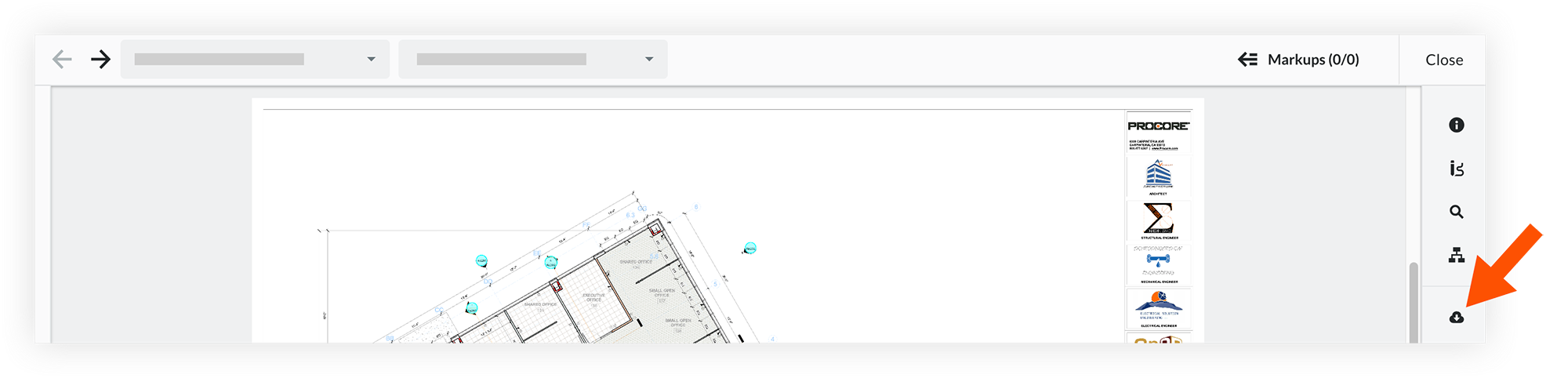
  1. Cliquez sur le nom du document pour l’ouvrir dans la visionneuse.

  2. Dans le panneau latéral, cliquez sur l’icône de téléchargement icon-download-cloud.png.

    download-from-table.png

  3. Si le document comporte des annotations, choisissez si vous souhaitez inclure des annotations dans le téléchargement :

    • Pour inclure des annotations, cliquez sur Télécharger avec annotations.

    • Pour exclure les annotations, cliquez sur Télécharger sans annotation.

      Le document est automatiquement téléchargé sur votre ordinateur.

See Also

Loading related articles...