Modifier les révisions dans l’outil de gestion de documents

Disponibilité régionale

L’outil de gestion de documents est disponible dans certains pays. Il n’est pas encore disponible pour les comptes Procore aux États-Unis. Pour en savoir plus, veuillez contacter votre point de contact Procore.

Arrière-plan

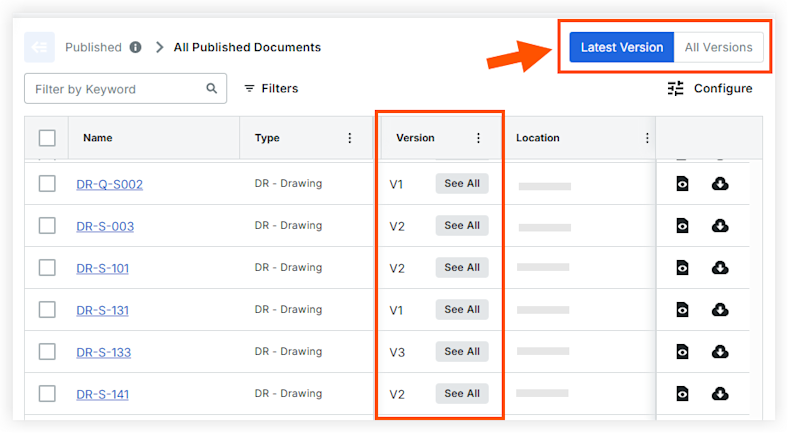
Dans l’outil Gestion de documents, le champ Révision est un moyen modifiable et flexible de suivre les révisions d’un document, tandis que le champ Version fournit un historique plus fiable de l’évolution d’un document, car il n’est pas modifiable. Toutefois, vous pouvez réorganiser les versions des documents pour modifier le fichier qui s’affiche pour les utilisateurs lorsque leur bouton à bascule « Dernière version » est activé par eux ou par un filtre d’affichage enregistré.

Ce tutoriel explique comment afficher et modifier les attributs des versions et leur ordre.

Éléments à prendre en compte

Escalier

  1. Accédez à l’outil Gestion de documents du projet.

  2. Assurez-vous d’être dans l’onglet Documents .

  3. Cliquez sur Afficher tout dans la colonne « Version » ou « Révision » à côté du document à modifier.

  4. Les actions suivantes sont disponibles dans le panneau Versions :

    • Modifier les attributs

    • Réorganiser les versions

Modifier les attributs

  1. Cliquez dans le champ que vous souhaitez modifier et modifiez la valeur. Les champs modifiables sont les suivants :

    • Révision: modifiez le numéro ou la lettre de révision.

    • Statut: sélectionnez un statut différent pour la version.

    • Date de création: cliquez pour modifier la date à laquelle la version a été créée.

  2. Cliquez sur Enregistrer.

Réorganiser les versions

  1. Passez la souris sur l’icône de poignée icon-reorder-grip.png de la version que vous souhaitez déplacer.
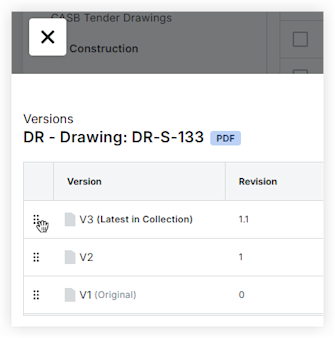
  2. Cliquez sur la version et faites-la glisser vers le haut ou vers le bas pour la réorganiser, puis relâchez-la pour déposer la version à son nouvel emplacement.
    Cela met automatiquement à jour l’ordre des versions. La version en haut de la liste affichera « (Dernière de la collection) » après le numéro de version pour indiquer qu’il s’agit de la version la plus récente qui correspond aux filtres de cette collection.

 Note

Changing which version is the 'Latest in Collection' affects a user's list of documents anytime they enable the 'Latest Version' button or view a saved view with that filter enabled. Users can still access other versions intentionally, but if they click on the document's name, they view whatever version is set as 'Latest in Collection'.

See more about how Procore decides the latest version.

See Also

Loading related articles...