Afficher et télécharger des fichiers de gestion de documents dans un document de correspondance

Disponibilité régionale

L’outil de gestion de documents est disponible dans certains pays. Il n’est pas encore disponible pour les comptes Procore aux États-Unis. Pour en savoir plus, veuillez contacter votre point de contact Procore.

Éléments à prendre en compte

  • Autorisations utilisateur requises :

    • Vous devez faire partie du groupe d’autorisations approprié de l’outil Gestion de documents. Voir Comment les autorisations fonctionnent-elles dans l’outil de gestion de documents ?

    • Autorisations de niveau « Lecture seule » ou supérieur sur le type de correspondance.
      Note: En fonction du statut et des paramètres de confidentialité du document de correspondance, les utilisateurs peuvent également avoir besoin de se voir attribuer des rôles spécifiques ou des autorisations granulaires afin d’afficher l’élément.

  • Informations complémentaires:

    • Si vous n’êtes pas autorisé à utiliser un fichier joint, veuillez contacter le créateur de la correspondance afin qu’il puisse vous affecter au bon groupe d’autorisations de gestion des documents.

Escalier

  • Afficher et télécharger à partir d’un e-mail ou d’un PDF

  • Afficher et télécharger à partir de l’outil Correspondance Procore

Afficher et télécharger à partir d’un e-mail ou d’un PDF

  1. Ouvrez l’e-mail ou l’exportation PDF avec le document de correspondance.
    Note: La section « Pièces jointes » répertorie les pièces jointes du document de correspondance, ainsi que l’identifiant de révision et le statut de chaque fichier au moment de la transmission.

  2. Cliquez sur le nom de la pièce jointe que vous souhaitez afficher.

  3. Connectez-vous à Procore.

  4. À partir de la visionneuse Gestion de documents, vous pouvez effectuer les actions suivantes :

    • Si vous n’affichez pas la dernière révision du fichier, une bannière apparaît en haut pour que vous puissiez cliquer sur Aller à la dernière révision.

    • Cliquez sur l’icône de téléchargement icon-download-cloud.png.

      • Si le fichier a été annoté, choisissez Télécharger avec annotation ou Télécharger sans annotation.

    • Cliquez sur Fermer pour quitter la visionneuse.

Afficher et télécharger à partir de l’outil Correspondance Procore

  1. Accédez à l’outil Correspondance du projet et cliquez sur le document de correspondance que vous souhaitez afficher.

  2. Faites défiler jusqu’à la section « Pièces jointes » pour afficher tous les documents joints. Les documents sont présentés dans un tableau de données avec les informations pertinentes. Vous pouvez ajuster votre affichage de la liste des documents selon vos besoins :

    • Pour trier les documents selon un attribut spécifique (tel que « Nom » ou « Type »), cliquez sur le nom de la colonne.

    • Pour épingler ou ajuster la taille d’une colonne, cliquez sur l’icône de points de suspension icon-ellipsis-vertical.png verticaux d’une colonne et sélectionnez une option.
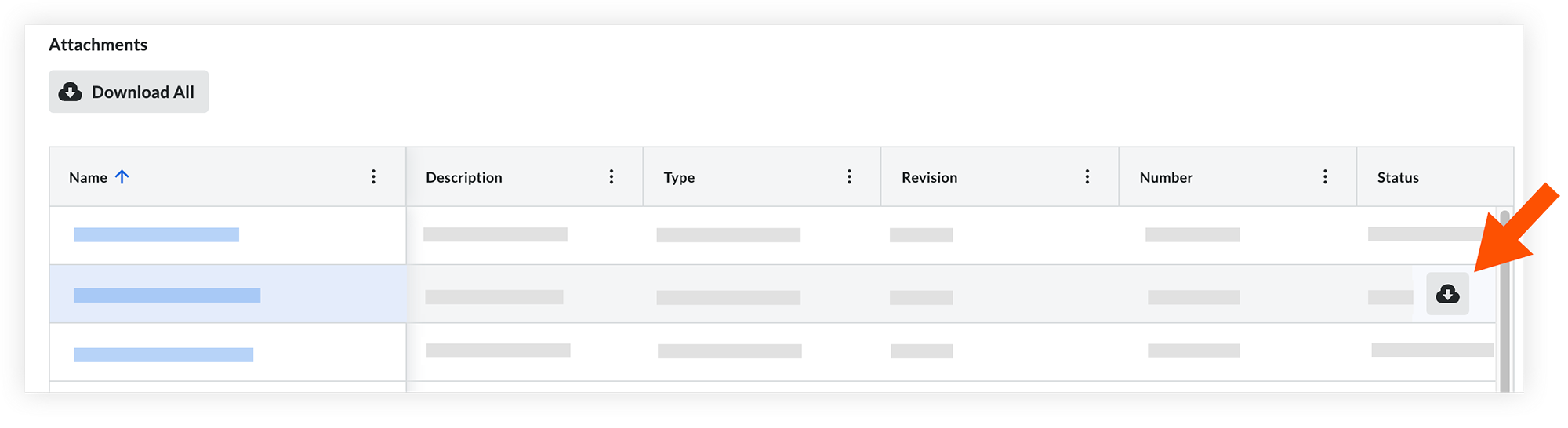
  3. Pour afficher un document, cliquez sur le nom du fichier.
    Le document s’ouvre dans la visionneuse Gestion de documents.

    • Pour télécharger le document à partir de la visionneuse, cliquez sur l’icône de téléchargement icon-download-cloud.png.

    • Lorsque vous avez fini d’afficher le document, cliquez sur Fermer pour quitter la visionneuse.

  4. Effectuez l’une des opérations suivantes :

    1. Pour télécharger tous les documents, cliquez sur Télécharger tout au-dessus du tableau.

    2. Pour télécharger un document à partir du tableau, passez la souris sur la ligne du fichier et cliquez sur l’icône de téléchargement icon-download-cloud.png.
      pdm-corro-attach-table.png

 Note

If you see a lock icon-private-lock-pdm.png icon next to an attachment name, it means that you don't currently have access to that document.

You'll need to contact the creator of the correspondence so that they can assign you to the correct permission group for the Document Management tool. After permission has been granted, you'll be able to view and download the document.

See Also

Loading related articles...