Télécharger des fichiers et des dossiers à partir de l’outil Documents au niveau projet
Éléments à prendre en compte
Autorisations utilisateur requises :
Autorisations « Lecture seule » ou supérieures dans l’outil Documents.
Informations complémentaires :
Jusqu’à 5 000 fichiers peuvent être téléchargés à la fois. Si vous avez besoin de télécharger plusieurs fichiers à la fois, veuillez utiliser l’application Procore Drive pour Windows. Voir Télécharger des fichiers à partir de Procore Drive.
Après avoir téléchargé un fichier, il apparaîtra dans le « Registre de téléchargements » du fichier ou du dossier dans le panneau Informations.
Les documents peuvent également être récupérés et référencés en envoyant des fichiers et des dossiers par e-mail à partir de l’outil Documents Envoyer des fichiers et des dossiers par e-mail à partir de l’outil Documents au niveau projet à vous-même ou à d’autres utilisateurs répertoriés dans l’annuaire, ou en exportant des documents.
Pour télécharger une ancienne version du fichier précédemment téléchargé, voir Télécharger une version précédente d’un fichier.
Escalier
Télécharger un fichier ou un dossier individuel
Accédez à l’outil Documents .
Faites un clic droit sur le fichier ou le dossier que vous souhaitez télécharger.
Remarque: vous pouvez également accéder aux actions en survolant ou en sélectionnant le fichier ou le dossier.Cliquez sur Télécharger.
Remarque: le fichier ou le dossier commence à se télécharger sur votre ordinateur.
Télécharger plusieurs fichiers ou dossiers
Vous pouvez télécharger des documents par lot s’ils se trouvent dans le même dossier. Pour télécharger d’autres documents par lot, voir Télécharger des fichiers à partir de Procore Drive.
Accédez à l’outil Documents .
Localisez les fichiers ou dossiers que vous souhaitez télécharger.
Cochez les cases à côté des fichiers et dossiers que vous souhaitez télécharger.
Faites un clic droit sur le fichier ou le dossier que vous souhaitez télécharger.
Remarque: vous pouvez également accéder aux actions en survolant ou en sélectionnant le fichier ou le dossier.Cliquez sur Télécharger.
Remarque: les fichiers commencent à se télécharger sur votre ordinateur dans un fichier ZIP.
Télécharger une version précédente d’un fichier
Navigate to the Documents tool.
Select the file you want to view versions for.
If the Information panel is not already open, click the Info
 icon.
icon.Under Version, click the link that corresponds with the number of versions.
Note: As shown in the image below, you would click the number '2' to open the version history.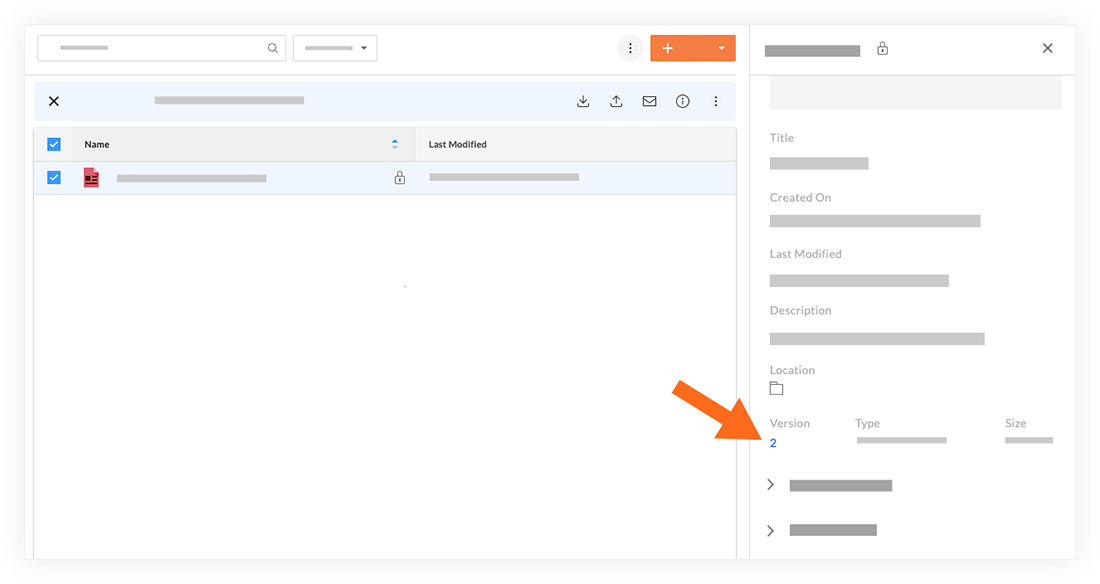
Hover over the version you want to download.
Click the Download
 icon.
icon.
Note: This downloads a copy of the file to your computer.
See Also
Loading related articles...