Ajouter des observations à un plan (Android)
Éléments à prendre en compte
Autorisations utilisateur requises :
Autorisations « Lecture seule » ou supérieures dans l’outil Plans du projet.
ETAutorisations « Standard » ou « Admin » dans l’outil Observations du projet.
Informations complémentaires :
Cette action peut être effectuée en mode hors ligne si le plan a déjà été téléchargé sur l’appareil. Les tâches effectuées en mode hors ligne sont synchronisées avec Procore une fois la connexion réseau rétablie.
Escalier
Accédez à l’outil Plans du projet à l’aide de l’application Procore sur un appareil mobile Android.
Appuyez sur le plan auquel vous souhaitez ajouter une observation.
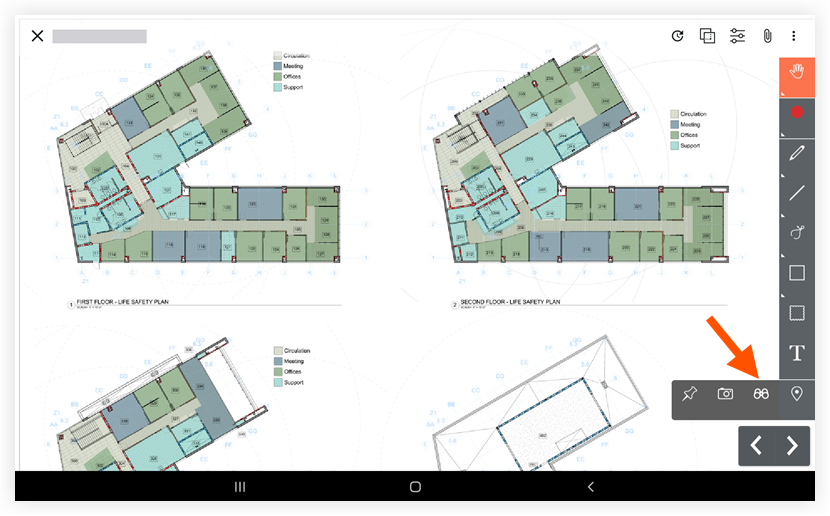
Appuyez sur l’icône Épingle dans la barre d’outils d’annotation.
Appuyez sur l’icône Observation
 .
.
Déposez une épingle d’élément d’observation sur le plan en appuyant sur la zone où vous souhaitez que l’élément apparaisse.
Choisissez parmi les options suivantes :
Créer une nouvelle observation:
Choisissez un modèle existant ou sélectionnez Créer une observation sans modèle.
Saisissez les informations souhaitées. Pour obtenir la liste des champs, voir Créer une observation (Android)
Appuyez sur Enregistrer.
Lier l’observation existante:
Appuyez sur Lier existant.
Appuyez sur l’observation que vous souhaitez lier.
Pour publier, sélectionnez l’icône de main, appuyez sur l’épingle d’observation, puis sur Publier. Voir Quelle est la différence entre les annotations de plans personnelles et publiées ?
See Also
Loading related articles...