Filtrer les annotations de plan (iOS)
Éléments à prendre en compte
Autorisations utilisateur requises :
Autorisations « Lecture seule » ou supérieures dans l’outil Plans du projet.
Informations complémentaires:
Oeil
 bleu Les icônes indiquent qu’un type d’annotation est visible.
Œil gris Les icônes indiquent qu’un type d’annotation est masqué.
Escalier
Ouvrez l’application Procore sur un appareil mobile iOS.
Appuyez sur l’outil Plans du projet.
Appuyez sur le plan que vous souhaitez voir.
Vous pouvez filtrer les annotations de plan de l’une des manières suivantes :
Filtrer les calques de plan
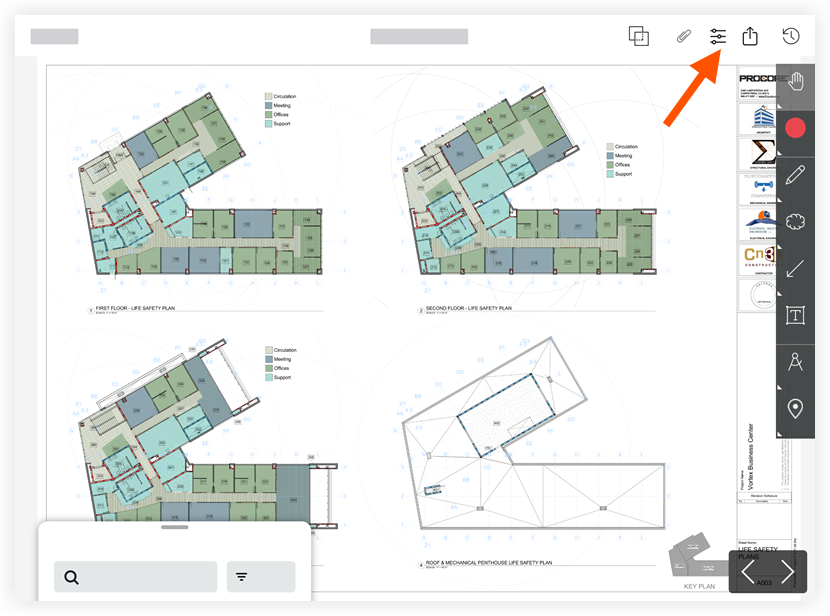
Appuyez sur l’icône des filtres
 .
.
Dans la section « Calques » :
Appuyez sur l’icône d’affichage
à côté de « Couche publiée » pour afficher ou masquer toutes les annotations publiées qui existent sur le plan.Appuyez sur l’icône d’affichage
à côté de « Calque personnel » pour afficher ou masquer les annotations personnelles que vous avez ajoutées au plan.
Filtrer les annotations de plan
Appuyez sur l’icône des filtres
.Appuyez sur l’icône d’affichage
à côté d’un type d’annotation pour afficher ou masquer ce type d’annotation sur le plan.Optionnel: Vous pouvez filtrer davantage les épingles de réserve, les observations et les annotations DDR en appuyant sur Filtres et en appliquant des filtres supplémentaires.
Voir aussi
Chargement des articles connexes...