Créer un lot de plans
Éléments à prendre en compte
Autorisations utilisateur requises :
Autorisations « Admin » dans l’outil Plans.
OU
Autorisations « Lecture seule » ou « Standard » avec l’autorisation granulaire « Charger des plans » ou « Charger et réviser des plans » activée dans votre modèle d’autorisation.
Informations complémentaires :
Vous ne pouvez créer un nouveau lot de plans que lorsque vous chargez des plans.
Vous ne pouvez charger que des fichiers PDF (.pdf).
Escalier
Accédez à l’outil Plans du projet.
Cliquez sur Charger.
Cliquez sur Joindre des fichiers et sélectionnez un ou plusieurs fichiers PDF de plan à charger.
Pour joindre des fichiers à partir de votre ordinateur:1. Vérifiez que l’option Mon ordinateur est sélectionnée dans la fenêtre.2. Faites glisser et déposez un ou plusieurs fichiers dans la zone « Glisser-déposer ».
OU
Cliquez sur Joindre des fichiers pour parcourir votre ordinateur et sélectionner les fichiers .Pour joindre des fichiers à partir de l’outil Documents du projet:
Cliquez sur Documents dans la fenêtre.
Cochez la case à côté d’un dossier à partir duquel vous souhaitez joindre des fichiers.
Cliquez sur Joindre.
Cliquez sur le menu déroulant Sélectionner ou Créer un lot .
Saisissez un nom pour le nouveau lot de plans dans le champ Rechercher.
Remarque: le nom du lot doit comporter moins de 100 caractères.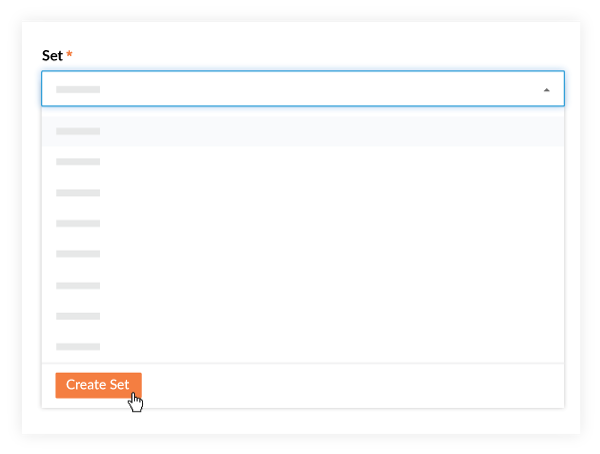
Cliquez sur Créer un lot.
Remplissez les informations des plans si nécessaire (voir Charger des plans pour plus de détails).
Cliquez sur Traiter.
See Also
Loading related articles...