Charger des plans
Accédez à l’outil Plans du projet.
Cliquez sur Charger.
Cliquez sur Joindre des fichiers.
Pour de meilleurs résultats, formatez vos plans pour l’OCR. Voir Comment puis-je améliorer la précision de l’OCR sur mes plans ?
Sélectionnez les fichiers à charger depuis votre ordinateur.
Une fois chargé, cliquez sur Joindre.
Cliquez sur le menu déroulant Sélectionner ou Créer un lot sous Lot de plans.
Choisissez l’une de ces options :
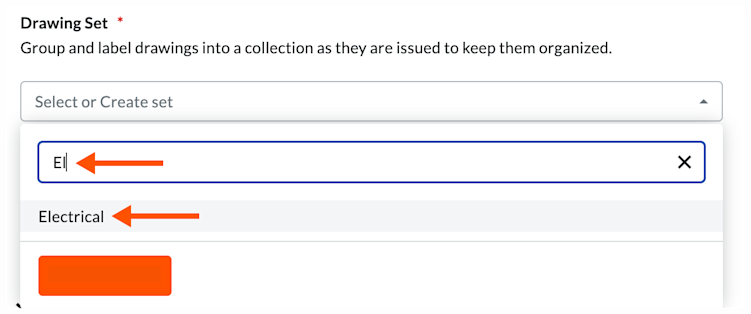
Sélectionnez un lot de plans. Pour ajouter le plan à un lot existant : Commencez à saisir le nom du lot. Procore affiche tous les ensembles correspondant à votre saisie et vous pouvez mettre en surbrillance la correspondance pour la sélectionner.
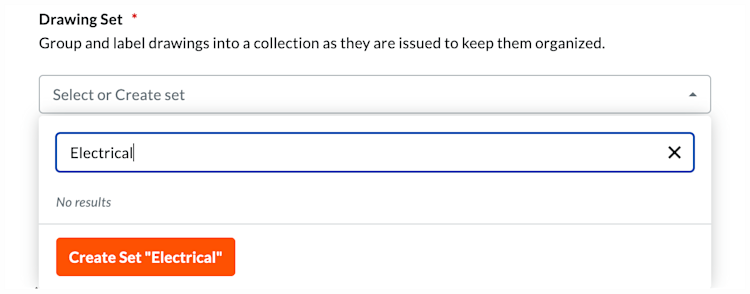
Créez un lot de plans. Pour ajouter le plan à un nouveau lot : saisissez un nom de lot et cliquez sur Créer un lot [nom de votre lot].
Renseignez les champs suivants :
Date du lot: date à laquelle l’architecte a envoyé le lot de plans.
En cas d’ajout à un lot existant, Procore remplit automatiquement ce champ.
Si vous créez un nouveau lot, cliquez sur le champ pour sélectionner une date dans le calendrier.
Date du plan par défaut: la date à laquelle les plans ont été créés. Il s’agit de la « Date du plan » sur tous les plans du lot.
Cliquez sur le champ pour sélectionner une date dans le calendrier.
Date de réception par défaut: la date à laquelle un plan a été reçu ou émis par le créateur des plans (c.-à-d. l’équipe de conception).* Cliquez sur le champ pour sélectionner une date dans le calendrier.
Options avancées: cliquez sur l’icône en forme de flèche
 à côté des Options avancées pour afficher les options suivantes.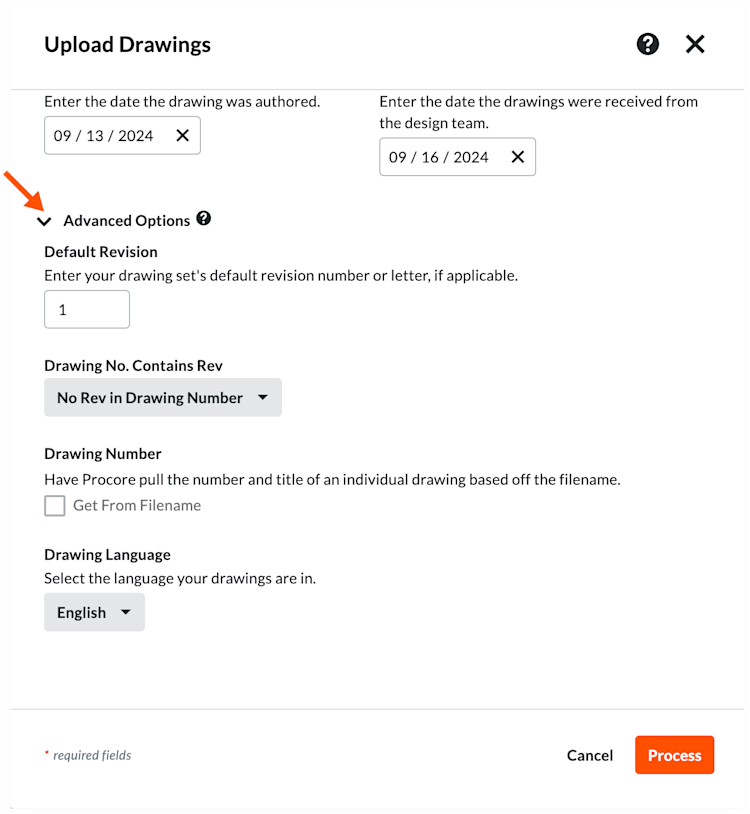
Révision par défaut: Si votre jeu de dessins comporte un numéro ou une lettre de révision par défaut, veuillez l’indiquer ici. La révision par défaut sera définie comme « Révision » pour tous les dessins de ce téléchargement. Remarque : Si aucune révision par défaut n'est spécifiée, Procore utilisera le numéro de dessin pour déterminer la révision.
N° de plan Contient une révision: cliquez sur le menu déroulant et sélectionnez l’option qui s’applique aux plans. Si un numéro de plan contient une révision, le numéro de plan sera séparé à la première décimale ou trait de soulignement par le numéro du plan. et la Révision. Par exemple, un plan avec « A203.01 » indiquerait « A203 » comme numéro de plan et « 01 » comme révision.
Remarque : Voir « Obtenir à partir du nom du fichier » ci-dessous pour obtenir des directives sur les noms de fichiers si vous utilisez les deux paramètres.Pas de révision dans le numéro de plan: sélectionnez cette option si les plans n’incluent pas de révisions dans les numéros de plan.
Rev est postérieure à la première décimale: sélectionnez cette option si les plans contiennent des révisions après la première décimale d’un numéro de plan (exemple : A203.01).
Rev est après le premier trait de soulignement: sélectionnez cette option si les plans contiennent des révisions après le premier trait de soulignement d’un numéro de plan (exemple : A203_01).
Rev est postérieur au dernier trait de soulignement: sélectionnez cette option si les plans contiennent des révisions après le dernier trait de soulignement d’un numéro de plan (exemple : A203__EE__01)
Numéro du plan:
Obtenir du nom du fichier: cochez la case à cocher si vous souhaitez que Procore extrait le numéro et le titre d’un plan individuel en fonction du nom du fichier. Cela contournera l’OCR et se traduira par une plus grande précision dans la dénomination de vos plans. C’est important ! Si vous utilisez l’option « N° de plan ». Contient le paramètre « Révision » ci-dessus, les noms de fichiers de plan doivent correspondre aux formats suivants :
Pour « Pas de révision dans le numéro de plan » : Number_Title.pdf Remarque : s’il n’y a pas de trait de soulignement entre le numéro de plan et le titre, la nom du fichier entière sera saisie pour le numéro de plan.
Pour 'Rev est après la première décimale' : Number.RevNumber_Title.pdf
Pour « Rev is After First Underscore » : Number_RevNumber_Title.pdf
Pour « Rev is After Last Underscore » : Number_Title_RevNumber.pdf
Langue du plan: la ROC de Procore peut numériser des plans en anglais, français, allemand et espagnol. La langue de vos plans est automatiquement sélectionnée en fonction des paramètres régionaux du projet ou de l’entreprise, mais vous pouvez sélectionner une autre langue dans le menu déroulant si nécessaire. Voir Puis-je changer la langue dans laquelle Procore numérise mes plans ?
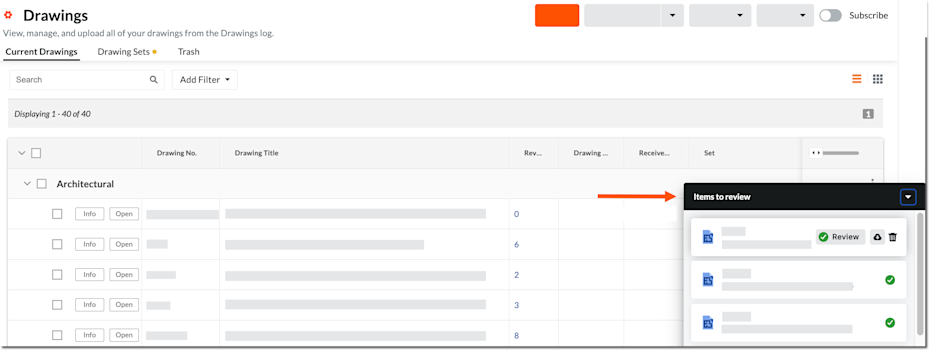
Une fois le chargement traité, vous pouvez réviser et confirmer les plans. Remarque : Un indicateur de progression est disponible dans la fenêtre contextuelle « Éléments à réviser ».