Charger des révisions de plan
Fond
Si vous avez déjà chargé des plans dans un projet dans Procore et que vous devez charger des révisions, vous les chargerez de la même manière que vous le feriez normalement dans l’outil Plans. Lorsque vous chargez des révisions de plan dans un projet, Procore reconnaît le numéro de plan comme un doublon de celui que vous avez déjà chargé et le marque comme une révision du plan existant. La révision du plan apparaîtra automatiquement sous l’historique des révisions du plan existant.
Éléments à prendre en compte
Autorisations utilisateur requises :
Autorisations « Admin » dans l’outil Plans.
OU
Autorisations « Lecture seule » ou « Standard » dans l’outil Plans avec l’autorisation granulaire « Charger des plans » ou « Charger et réviser des plans » activée dans votre modèle d’autorisation.
Informations complémentaires :
Les plans doivent être chargés au format de fichier PDF. Le fichier PDF doit être de la version 1.6 ou ultérieure.
Vous pouvez charger un plan avec le même numéro de révision ou la même lettre à condition que l’un des champs suivants soit unique : Nom du lot, Date du plan ou Date de réception. Voir Puis-je charger des plans avec la même révision ?
Les annotations ajoutées à la couche Privé ou Personnel et publié d’une révision de plan précédente seront conservées et héritées par les nouvelles révisions de plan. Si vous ajoutez des annotations à l’ancienne révision après le chargement d’une révision plus récente, elles ne seront pas ajoutées à la nouvelle révision.
Les croquis ne seront pas transférés dans une nouvelle révision lors du chargement.
Les e-mails de notification sont envoyés une fois le chargement terminé. Voir Qui reçoit une notification pour les mises à jour dans l’outil Plans ?
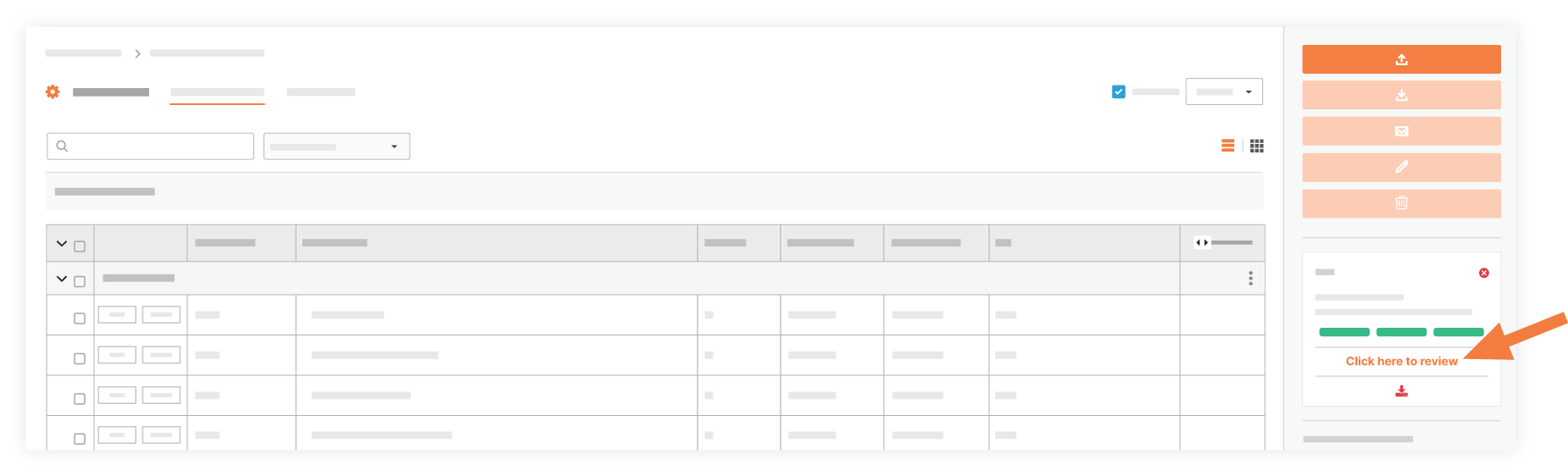
Si le chargement de votre plan échoue, cela peut être dû à un fichier chiffré, protégé par mot de passe ou corrompu. Voir Pourquoi mes chargements de plans échouent-ils ?
Vidéo
Steps
Navigate to the project's Drawings tool.
TipFor best results, format your drawings for OCR. See How can I improve the accuracy of OCR on my drawings?
Click Upload Drawings.
This opens the Upload Drawings prompt.
Click Attach Files. Tip
TipFor best results, format your drawings for OCR. See How can I improve the accuracy of OCR on my drawings?
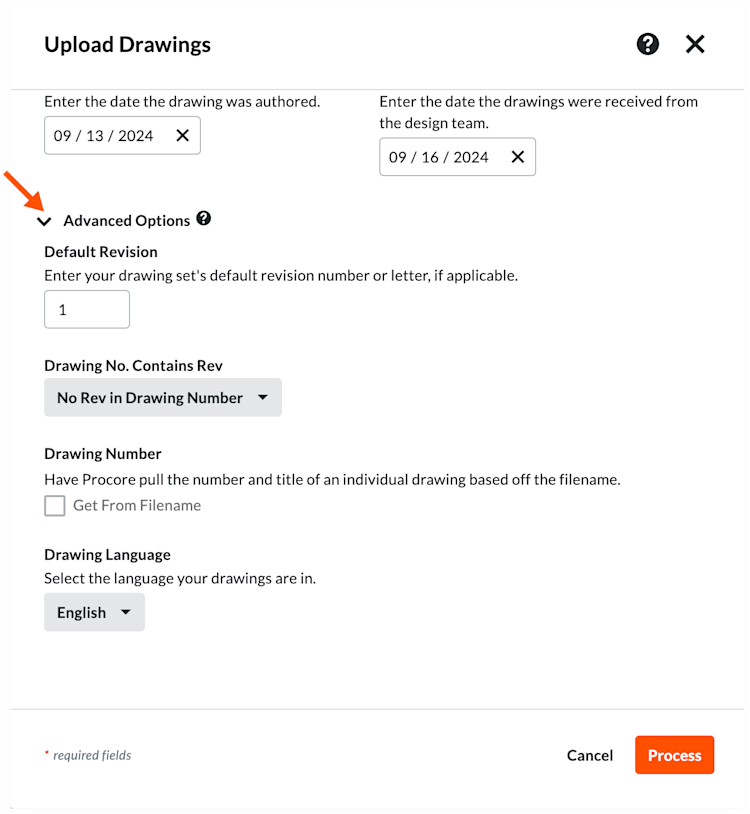
 icon next to Advanced Options to show the following options.