Configurer votre signature d’e-mail sortant dans l’outil E-mails
Arrière-plan
Pour personnaliser la signature des e-mails que vous envoyez depuis Procore, vous devrez l’ajouter à votre page « Paramètres de mon profil ». Les modifications que vous apportez en suivant les étapes ci-dessous affecteront les signatures de tous les e-mails que vous envoyez à partir des outils de Procore.
Éléments à prendre en compte
Autorisations utilisateur requises :
Autorisations de niveau « Lecture seule » ou supérieures dans l’outil Accueil du projet.
Informations complémentaires :
Votre signature d’e-mail sera appliquée à tout e-mail que vous envoyez depuis les outils de Procore.
Escalier
Connectez-vous à l’application web Procore. Voir Se connecter à Procore Web.
Cliquez sur votre nom dans le coin supérieur droit du programme et choisissez Paramètres de mon profil.
Dans l’onglet Personnel , faites défiler jusqu’à la case Signature d’e-mail .
RemarquePar défaut, la phrase « Envoyé depuis Procore » apparaît dans la case. Il est recommandé de laisser ce texte dans votre signature comme indiqué ci-dessous, afin que les destinataires lisant votre message puissent voir rapidement que l’e-mail a été envoyé depuis Procore.
Dans la case Signature d’e-mail , créez et formatez votre signature électronique.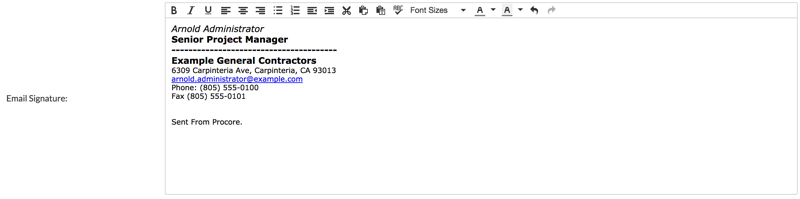
Cliquez sur Mettre à jour.
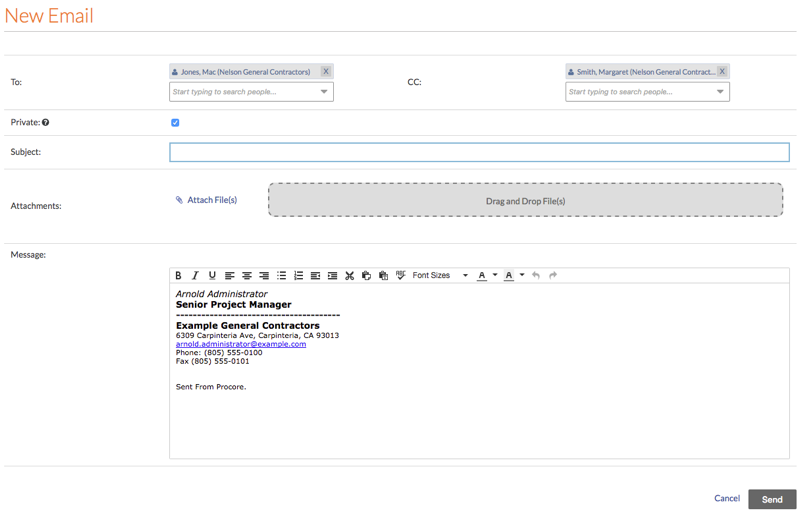
Note: Cela permet d’enregistrer votre signature électronique. Désormais, lorsque vous créez un nouvel e-mail à partir de l’outil E-mails ou d’autres outils de Procore, votre signature apparaît automatiquement dans le nouveau message, comme indiqué ci-dessous :