Configurer la connexion télématique de l’équipement pour United Rentals

 In Beta

This feature is currently available through a beta program. If you would like to participate in the beta, please reach out your Procore point of contact.

Fond

Dans les paramètres de l’outil Équipement de l’entreprise, vous pouvez connecter votre compte United Rentals afin que les données télématiques de l’équipement puissent être visualisées dans l’outil Équipement de Procore. Vous pouvez choisir d’importer automatiquement vos enregistrements d’équipement via la connexion télématique pour les afficher dans l’outil Équipement, ou vous pouvez ajouter manuellement vos enregistrements d’équipement et les lier à la télématique.

Éléments à prendre en compte

  • Autorisations utilisateur requises

  • To complete your data share agreement and receive your telematics credentials UR_API_Integration@ur.com.

  • Les informations télématiques sont mises à jour si l’enregistrement d’équipement dans vos comptes Procore et fournisseur d’équipement a le même numéro de série.

  • Procore currently supports telematics connections with the following equipment vendors:

    • Caterpillar

    • John Deere

    • Samsara

    • United Rentals

Prerequisites

You can choose to automatically import your equipment records through the telematics connection to show in the Equipment tool, or you can manually add your equipment records and link them to telematics. If you want to manually add and link equipment, import or add your equipment first: Prepare and Import Equipment OR Create an Equipment Record.

Conditions préalables

  1. Accédez à l’outil Équipement de l’entreprise.

  2. Cliquez sur l’icône Configurer les paramètres icon-settings-gear-grey3.png .

  3. Cliquez sur l’onglet Connexions télématiques .

  4. Localisez United Rentals et cliquez sur Connecter.

  5. Optionnel: Cochez la case « Importer de l’équipement » depuis votre compte United Rentals.

  6. Cliquez sur Connecter.

  7. Saisissez l’identifiant de votre compte United Rentals, tel qu’il a été fourni par votre point de contact United Rentals.

  8. Cliquez sur Connecter.

  9. Quittez le menu des paramètres et revenez au registre des équipements.

  10. Connectez vos dossiers d’équipement.

    • Équipement importé via la connexion télématique

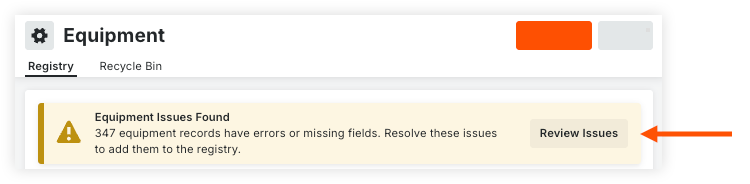
      1. Si vous avez choisi d’importer votre équipement, cliquez sur Examiner les problèmes dans la bannière.
        company-equipment-review-imported-equipment.png

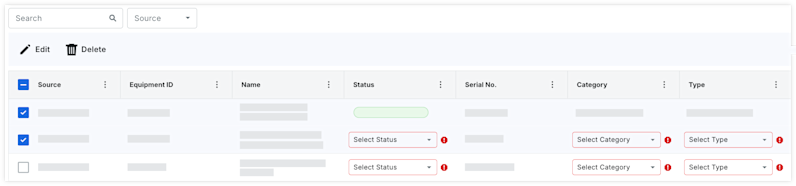
      2. Mettez à jour les champs obligatoires en sélectionnant l’option dans le menu déroulant.
        company-equipment-map-imported-equipment.png
        OU
        Mise à jour en masse de l’équipement

        1. Cochez les cases correspondant aux enregistrements d’équipement.

        2. Cliquez sur Modifier.

        3. Sélectionnez le(s) champ(s) à appliquer à tous les enregistrements d’équipement sélectionnés.

        4. Cliquez sur Enregistrer.

      3. Cliquez sur Ajouter au registre.

    • Équipement ajouté manuellement

      1. Si vous avez choisi d’ajouter manuellement votre équipement, revenez à la liste des équipements.

      2. Passez la souris sur l’enregistrement d’équipement et cliquez sur l’icône modifier icon-edit2.png .

      3. Dans l’onglet « Informations », sélectionnez le fournisseur de télématique.

      4. Saisissez l’ID du fournisseur de télématique.

      5. Cliquez sur Enregistrer.

See Also

Loading related articles...