Accepter ou rejeter une entreprise pour l’exportation vers le système ERP

ERP DOCUMENTATION

Each Procore-built ERP integration offers its own unique feature set. Your integration might not support the action described on this page.

To learn about your integration and its supported features, see Which ERP integrations are supported by Procore?

Arrière-plan

Après avoir envoyé un enregistrement d’entreprise à votre outil Intégrations ERP, un approbateur de comptabilité désigné a la possibilité de l’accepter ou de le refuser pour l’exportation vers votre système ERP.

Things to Consider

  • Required User Permissions:

    • You need both:

      • 'Standard' or 'Admin' on the company's ERP Integrations tool.

      • The person's account must be granted the 'Can Push to Accounting' privilege in the Company Directory. See Grant Accounting Approver Privileges.

Escalier

  1. Accédez à l’outil Intégrations ERP de l’entreprise.

  2. Cliquez sur Entreprises.

  3. Sous Filtres, cliquez sur Prêt à exporter.
    Remarques:

    • Cette page répertorie uniquement les enregistrements d’entreprise actifs. Les entreprises inactives ne peuvent pas être exportées vers un système ERP intégré.

    • Si un enregistrement d’entreprise n’est pas répertorié ici, vérifiez s’il est inactif. Voir Désactiver une entreprise dans l’annuaire de l’entreprise.

  4. Révisez les entreprises de la liste. Ensuite, procédez comme suit :

    • Accepter l’entreprise

    • Rejeter l’entreprise

Accepter l’entreprise

  1. Recherchez l’enregistrement d’entreprise à exporter dans la liste « Entreprises uniquement dans Procore ». Pour afficher l’enregistrement de l’entreprise, cliquez sur l’hyperlien Nom de l’entreprise.

     Notes
    • If the company record you want to export is not listed, check to see if the record was marked Inactive in Procore.

    • This page only lists Active company records in Procore.

    • Company records marked Inactive cannot be exported to the . See Deactivate a Company in the Project Directory.

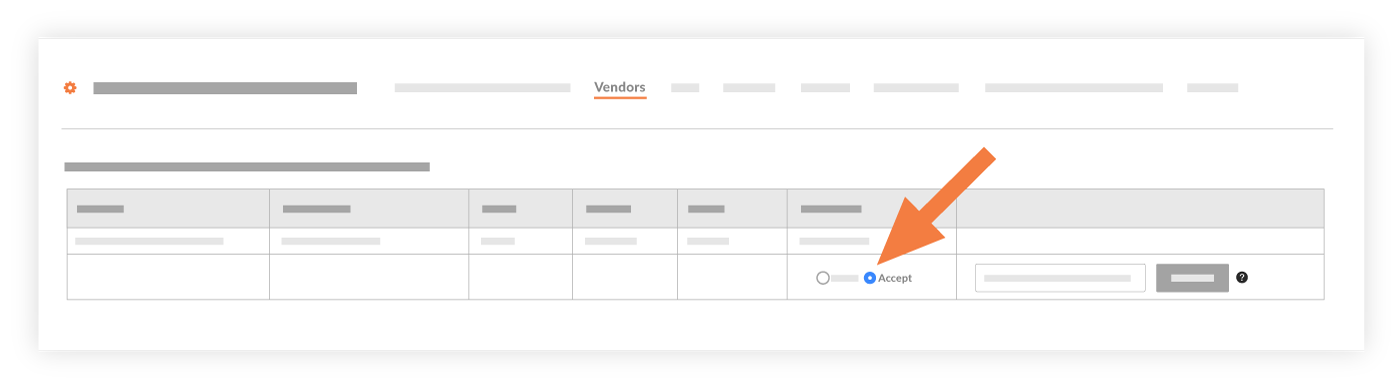
  2. Choisissez Accepter.
    accept-company-export-to-integration.png

  3. Dans la liste déroulante Type d’entreprise , sélectionnez le type d’entreprise. Par exemple, si l’enregistrement concerne un sous-traitant, sélectionnez sous-traitant.

  4. Sélectionnez le type d’entreprise dans la liste déroulante Type d’entreprise .

  5. Saisissez l’ID de l’entreprise depuis votre ERP.

     Notes
    • You must enter a unique ERP Company ID in this field.

    • In your ERP system, a unique company number is assigned to a new record using the numbering system established by your company. Some companies enter the next available number in a sequence, while others use an alphabetical characters to represent the customer name (for example, All Star Concrete = ASC).

    • If your ERP Company ID entry in Procore has already been assigned to a record in your ERP system, the integration will NOT export the record.

  6. Cliquez sur Exporter.
    L’enregistrement de l’entreprise est exporté vers le système ERP intégré. Un message apparaît pour vous indiquer le statut de l’exportation, ce qui peut prendre quelques minutes.

     Tips
    • To confirm that the export was successful, log into your ERP system and verify that the record appears as expected.

    • If the record export fails, click Failed to Export to view the failed item(s) in a list. Then, follow the steps below to Reject the Company.

Rejeter l’entreprise

  1. Recherchez l’entreprise souhaitée dans la liste « Entreprises uniquement dans Procore ».

  2. Choisissez Rejeter.
    reject-company-export-to-integration.png

  3. Fournissez la raison du rejet dans la zone Saisir un commentaire .

  4. Cliquez sur Rejeter.
    L’enregistrement d’entreprise est alors rejeté. Il n’est pas importé dans le système ERP intégré. Le système ramène l’enregistrement à un état modifiable dans les outils Annuaire de l’entreprise et du projet.

See Also

Loading related articles...